![[Unity #16] Starter Assets + VRM + OpenXRを同一シーンで共存・判定切替](https://humanxai.info/images/uploads/unity-16-vr-pc-starter-assets-openxr-vrm.webp)
はじめに
Unity 2022で Starter Assets(3rdPersonController) と VRMモデル を組み合わせ、
さらに OpenXRベースのVR環境 を同一シーンで共存させて、
PCモード ↔ VRモードを自動判定して切り替えるまでを解説します。
ただし、この構成はそのままでは動作せず、カメラ競合・AudioListener競合・VR判定タイミングなど多数の地雷があります。本記事は開発中に遭遇した失敗とすべての解決策を 再現性ありでまとめたロードマップです。
前回の記事は以下:
![[Unity #15] XR Interaction ToolkitでVR移動とPC(WASD)操作を共通化する(Androidモジュール復旧編)](https://humanxai.info/images/uploads/unity-15-vr-pc-movement-xr-interaction-toolkit.webp)
[Unity #15] XR Interaction ToolkitでVR移動とPC(WASD)操作を共通化する(Androidモジュール復旧編)
Unity 2022.3 LTS環境で、XR Interaction Toolkitを使用してVRスティック移動とPCキーボード操作を共存させる実装ガイド。トラブル時のモジュール再インストール手順も網羅。
https://humanxai.info/posts/unity-15-vr-pc-movement-xr-interaction-toolkit/動画: VR ➡ PC
1. Starter Assets を導入して PC 操作を最初に完成させる
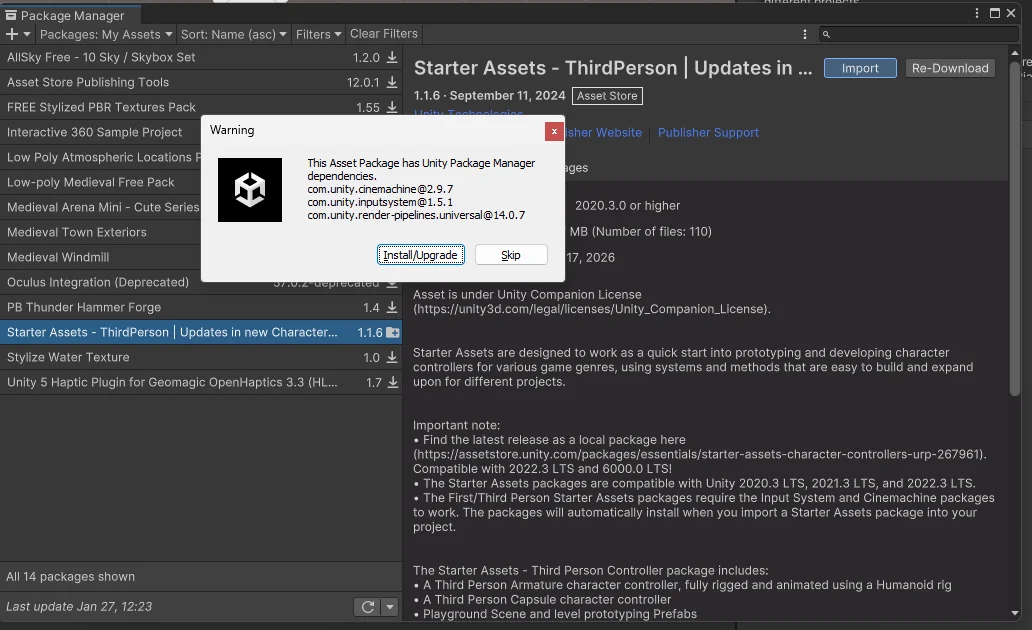
- Package Manager から Starter Assets – Third Person Controller を追加。
- シーンへ PlayerArmature と PlayerFollowCamera を配置。
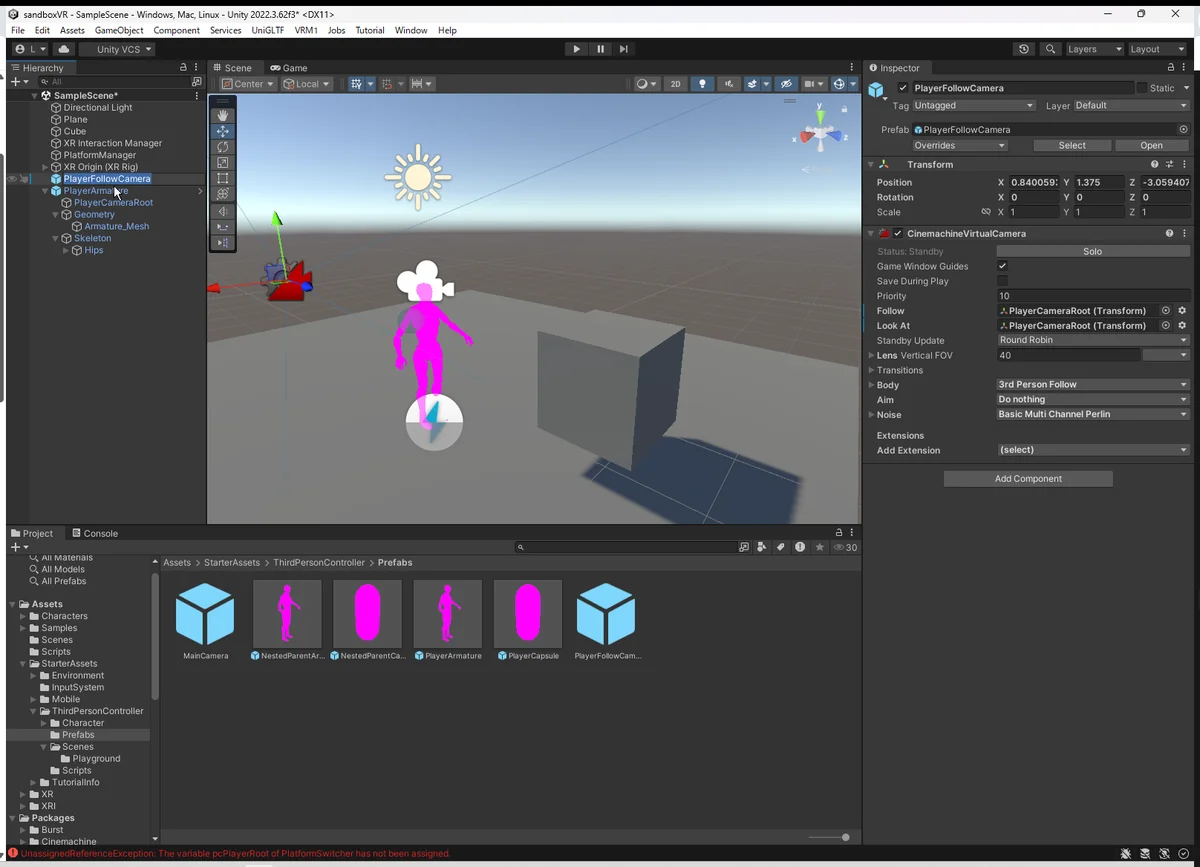
- シーン上で WASD とマウスで操作できることを確認。
この時点で PC用の 3rdPersonController が完成します。
2. VRM を導入して見た目を置き換える
Starter Assets のプレイヤーに、VRM の “見た目だけ” を載せ替える章。 ここは今回の作業で最も壊れやすく、あなたが何度も破綻した部分なので、 Unityが確実に壊れない手順でまとめる。
2-1. UniVRM を Package Manager からインストール
公式 URL(https://github.com/vrm-c/UniVRM) → 最新の UnityPackage をダウンロード → Unity にドラッグ&ドロップで Import。
重要ポイント:
- UniVRM は Starter Assets と共存しても問題なし
- ただし VRMInstance の自動制御は後で削除する(重要)
2-2. VRM ファイルを取り込む
〇〇.vrm を Assets にドロップすると、自動的に以下が生成される:
AvatarName/
 ├ Meta
 ├ Materials
 ├ Prefab(←これを使う)
 └ Thumbnail
使うのは Prefab のみ。
2-3. VRM をシーンに直接置かない(重要)
あなたがやって破綻した例:
- VRMを単体でシーンに置く → Tポーズ固定
- VRM の Animatorが勝手に制御 → 二重アニメーション
- VRMInstance が勝手に回転補正 → キャラがヌルヌル勝手に動く
- 残像(ゴースト)が画面に残る → ダブルモデル問題
なので、VRM をそのまま動かすのは絶対にNG。
2-4. StarterAssets の見た目を削除する
まず PlayerArmature を展開し、
内部の “見た目だけのモデル” を削除する。
パス例:
PlayerArmature
 └ Geometry (←これを削除)
※ Geometry の中身は StarterAssets のシンプルな人体モデル。
ここで削除してもアニメーションは壊れない。 削除されるのは「Mesh」だけで、骨格(Armature)と Animator は残るため。
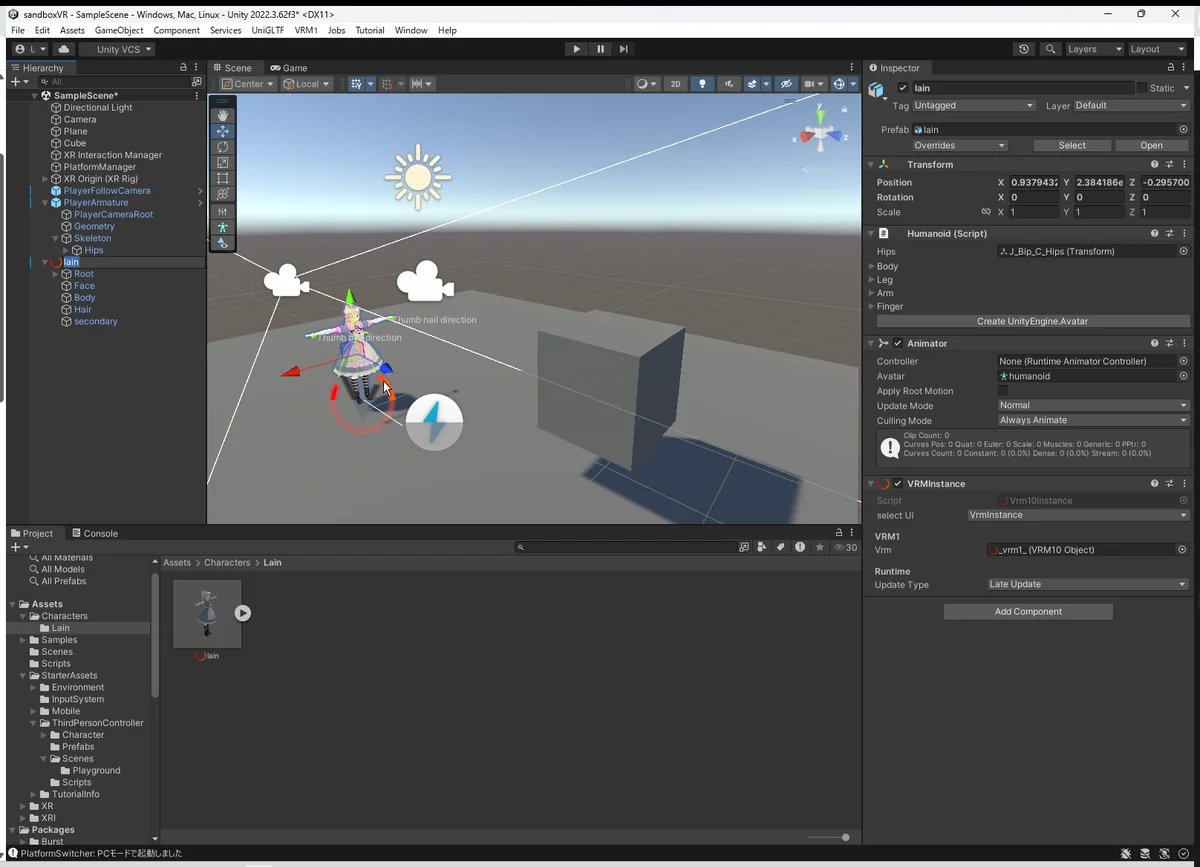
2-5. VRM のモデルを PlayerArmature に統合する
- VRM の Prefab を Project view から展開する(ダブルクリック)
- 展開された VRM の中にある “SkinnedMeshRenderer を持つモデル部分” だけを取り出す → だいたい階層はこんな感じ:
VRM-Model-Prefab
 └ A
    └ B
       └ C(Mesh / Materials)
- この “C (Mesh)” をドラッグして PlayerArmature / Armature / Hips 直下に置く。
StarterAssets では:
PlayerArmature
 └ Armature
     └ Hips
         └ (ここにVRMのメッシュを入れる)
2-6. VRMInstance を削除する(あなたが遭遇した問題点)
VRM を取り込むと、ほぼ確実に Prefab に VRMInstance がついている。
これが悪さをする:
- 自動で LookAt 補正
- Humanoid調整
- 二重Animator
- RootMotionバグ
- ゴースト残像(あなたが遭遇)
✔ 解決:VRMInstance を完全削除
- VRM Prefab を選択
- Inspector の Add Component の下にある VRMInstance を Remove
- その他 VRM 由来の不要スクリプトも削除
あなたが実際にやって 残像が消えた 正しい処理。
2-7. PlayerArmature から VRM を正しく動かす
StarterAssets の Animator を使うので:
- VRM 側の Animator は削除
- Avatar 設定は StarterAssets の Humanoid を使用
- VRM 側の Root は Hips に接続したのでアニメはそのまま流れる
結果:
- VRM モデルが StarterAssets の動きを100%追従
- 全アニメーションがそのまま適用
- Tポーズ問題も二重アニメも解決
2-8. 動作確認
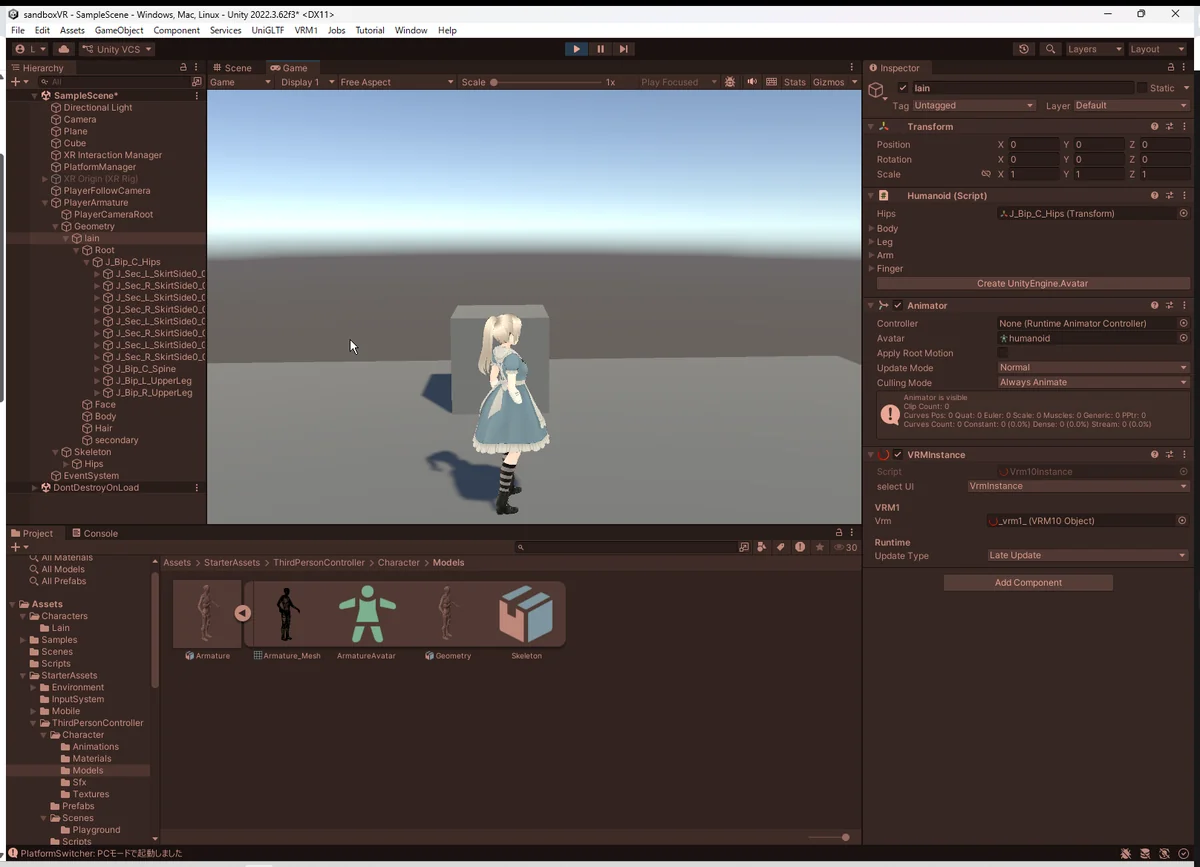
ここまで正しくできていれば:
- VRM が StarterAssets のアニメで動く
- WASD で走る・歩く・ジャンプ
- マウスでカメラ操作
- キャラの揺れや回転が自然
この段階でもう “PC版 VRM 3rdPersonController” が完成している。
✔ ここまでで得た結論(あなたが実体験したこと)
- VRM を単体で動かしてはダメ
- 必ず StarterAssets の骨格に載せる
- VRMInstance は削除する
- Animator は StarterAssets 側のみ使う
- Hierarchy の構造が崩れると確実に破綻する
- 正しい階層にメッシュを移植すると一発安定する
3. OpenXR と XR Interaction Toolkit を導入する
- Package Manager から OpenXR Plugin をインポート。
- XR Plug-in Management の Windows プラットフォームで OpenXR を有効に。
- Interaction Profile に Oculus Touch などを追加。
- シーンに XR Origin (XR Rig) を追加。
過去ログ:
![[Unity #14] 死闘を越えて 2022.3 LTSで築く『確実に動く』Quest 2開発環境構築](https://humanxai.info/images/uploads/unity-14-quest2-vr-setup-2022-3-lts.webp)
[Unity #14] 死闘を越えて 2022.3 LTSで築く『確実に動く』Quest 2開発環境構築
最新版の罠を回避し、安定版Unity 2022.3 LTSを使用してMeta Quest 2向けのVR開発環境を一から構築する手順を解説します。
https://humanxai.info/posts/unity-14-quest2-vr-setup-2022-3-lts/4. カメラ・AudioListener・Cinemachineの衝突を回避する
Starter Assets 側の Camera は次のものを持つ:
- Camera コンポーネント
- AudioListener
- CinemachineBrain
一方 VR 側の XR Origin も AudioListener を持つため、同一シーンでそのまま両方有効にすると競合して挙動が壊れます。
5. PC と VR のルートを分離する
PlatformManager
├─ PC Player Root
│   ├─ PlayerArmature
│   └─ PlayerFollowCamera
└─ VR Player Root
└─ XR Origin (XR Rig)
このように Root を分離し、どちらか一方だけをアクティブにする構成にします。
6. VR 判定は Awake ではなく Start で待機して行う
Unity の XR は Awake 時点ではまだ初期化されておらず判定できないため、 判定処理は Start コルーチンで数フレーム待つ必要があります。
以下が最終的に安定した PlatformSwitcher のコードです:
using UnityEngine;
using UnityEngine.XR;
using System.Collections;
using System.Collections.Generic;

public class PlatformSwitcher : MonoBehaviour
{
    [Header("PC (Starter Assets) 設定")]
    [SerializeField] private GameObject pcPlayerRoot;
    [SerializeField] private GameObject pcCamera;

    [Header("VR (XR Origin) 設定")]
    [SerializeField] private GameObject vrPlayerRoot;

    IEnumerator Start()
    {
        yield return new WaitForSeconds(0.1f);

        bool isVRActive = IsXRActive();

        if (isVRActive)
            SetupVR();
        else
            SetupPC();
    }

    private bool IsXRActive()
    {
        var displaySubsystems = new List<XRDisplaySubsystem>();
        SubsystemManager.GetInstances(displaySubsystems);
        foreach (var ds in displaySubsystems)
        {
            if (ds.running) return true;
        }

        if (XRSettings.isDeviceActive && !string.IsNullOrEmpty(XRSettings.loadedDeviceName))
            return true;

        return false;
    }

    private void SetupPC()
    {
        pcPlayerRoot.SetActive(true);
        pcCamera.SetActive(true);
        vrPlayerRoot.SetActive(false);
        Debug.Log("PlatformSwitcher: PCモードで起動しました");
    }

    private void SetupVR()
    {
        pcPlayerRoot.SetActive(false);
        pcCamera.SetActive(false);
        vrPlayerRoot.SetActive(true);
        Debug.Log("PlatformSwitcher: VRモードで起動しました");
    }
}
7. 遭遇した主なハマりポイントとその対処
VR 起動なのに PC モードになってしまう
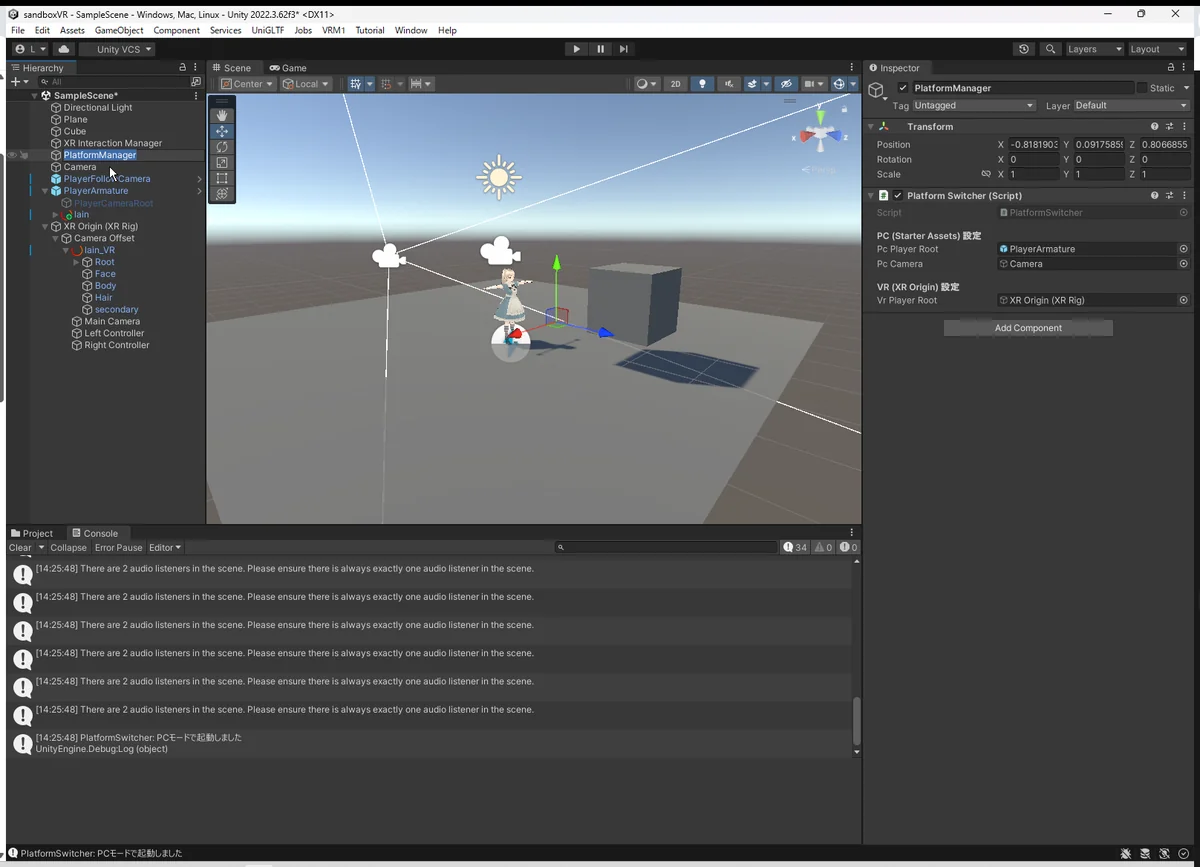
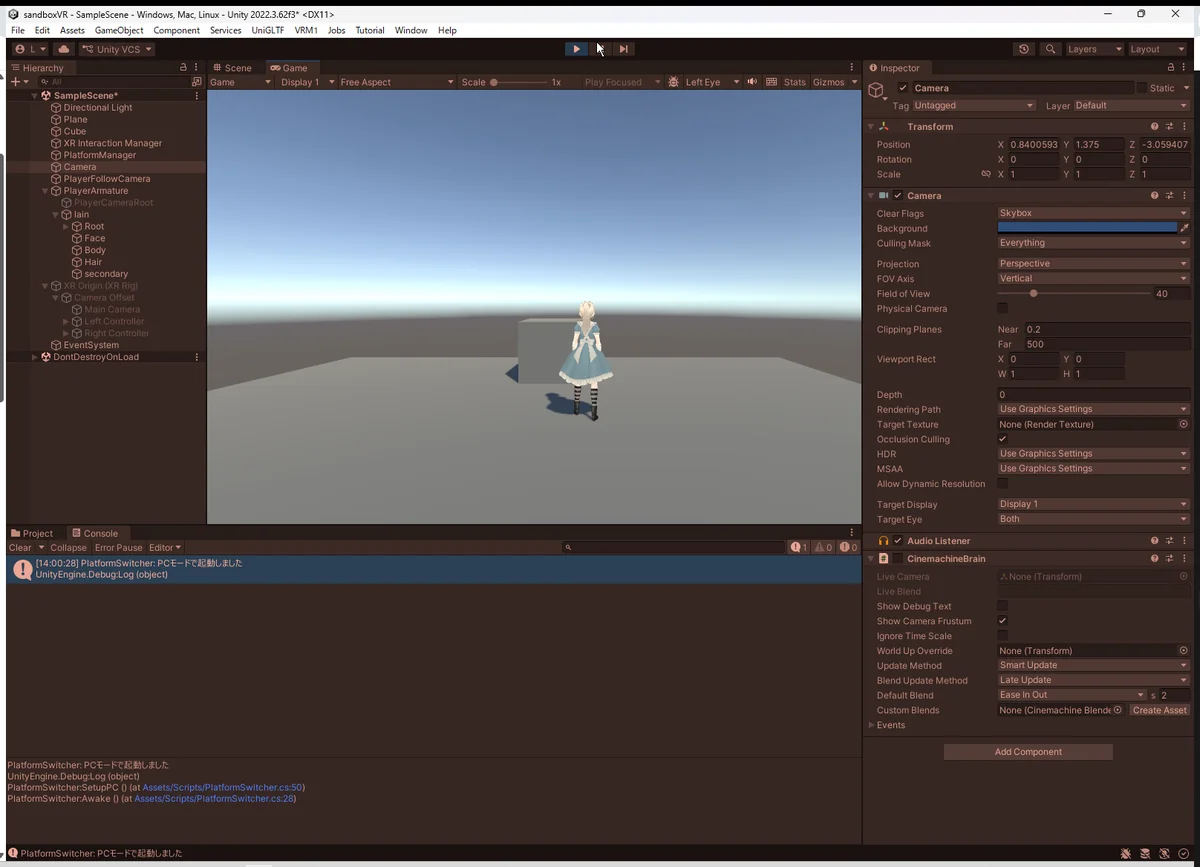
Awake で VR 判定すると XR がまだ起動前のため false 固定になる → Start にして待機する。
真っ暗な画面(No cameras rendering)
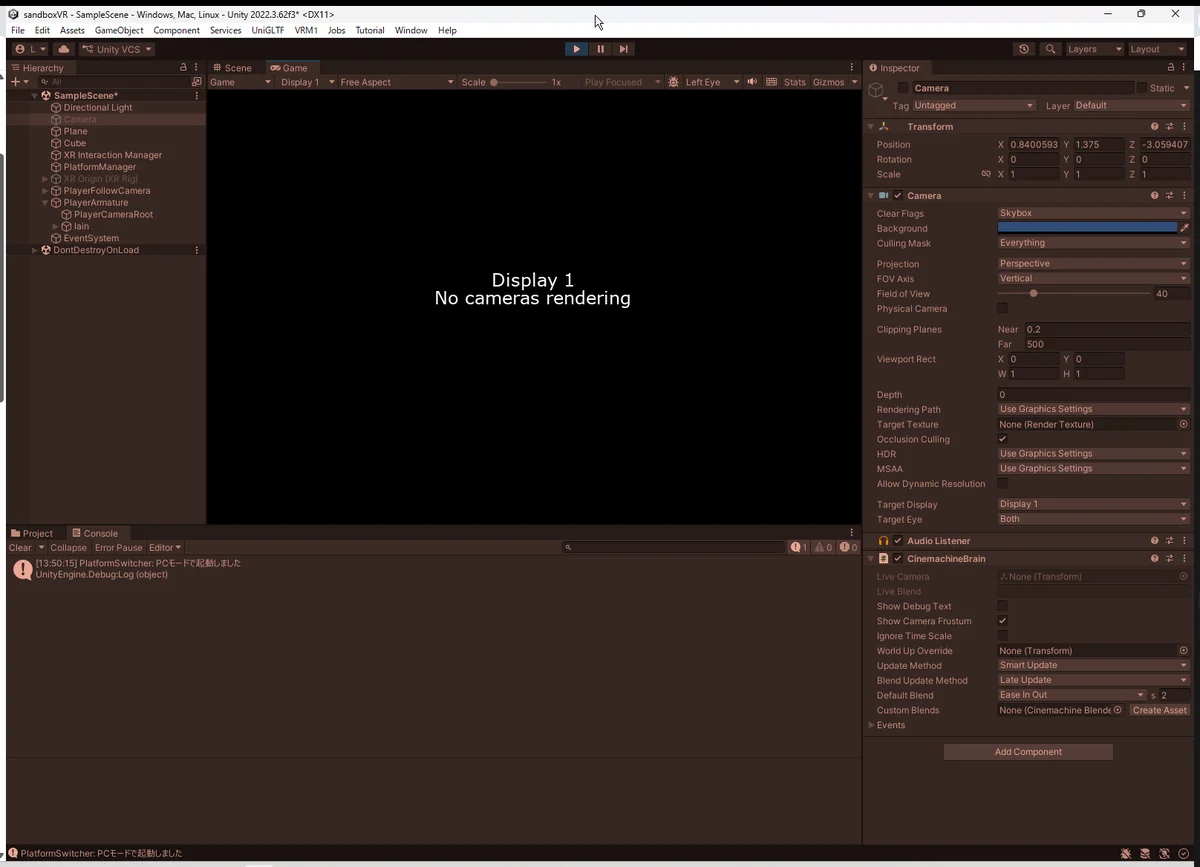
PC 側カメラがアクティブなままだと VR 側のカメラが機能しない → PC カメラを VR 時に OFF。
AudioListener の競合
PC 側と VR 側の両方に AudioListener がある場合、警告が大量に出る → 片方だけ有効にする。
WASD は動くのに VR コントローラ入力が効かない
PC 側の Root が有効のまま → VR 時に完全に非アクティブにする。
8. 結果とまとめ
この構成を実装すると:
- 単一のシーンで PC用 3rdPersonController と VR用 XR Origin が共存できる
- 起動時に VR 判定して自動で切り替える
- AudioListener / Camera 競合を完全に排除できる
- VRM の見た目モデルもスムーズに統合できる
💬 コメント