
はじめに
現在、制作しているブロック崩しゲームを開発する中で、スプライトシートを使ったアニメーション処理が出来るようになったので、備忘録メモを含めて記事にしておきます。
スプライトシートは、複数の画像(フレーム)を1つの画像ファイルにまとめたもので、これを使ってキャラクターが動いているように見せることができます。
この入門記事では、JavaScriptを使ってスプライトシートアニメーションを実装する方法を学びます。
![[JavaScript] スプライトシートアニメーション入門:JavaScriptでキャラクターアニメーションを実装](https://humanxai.info/images/uploads/javascript-sprite-sheet-animation.gif)
スプライトシートとは?
スプライトシートは、複数の画像(フレーム)を1つの大きな画像にまとめたものです。
たとえば、キャラクターが歩くアニメーションを作るとき、歩きの各フレームを横に並べて1つの画像ファイルにします。
この方法は、画像の数が多い場合でも、Webページの読み込み速度を向上させるために非常に有効です。
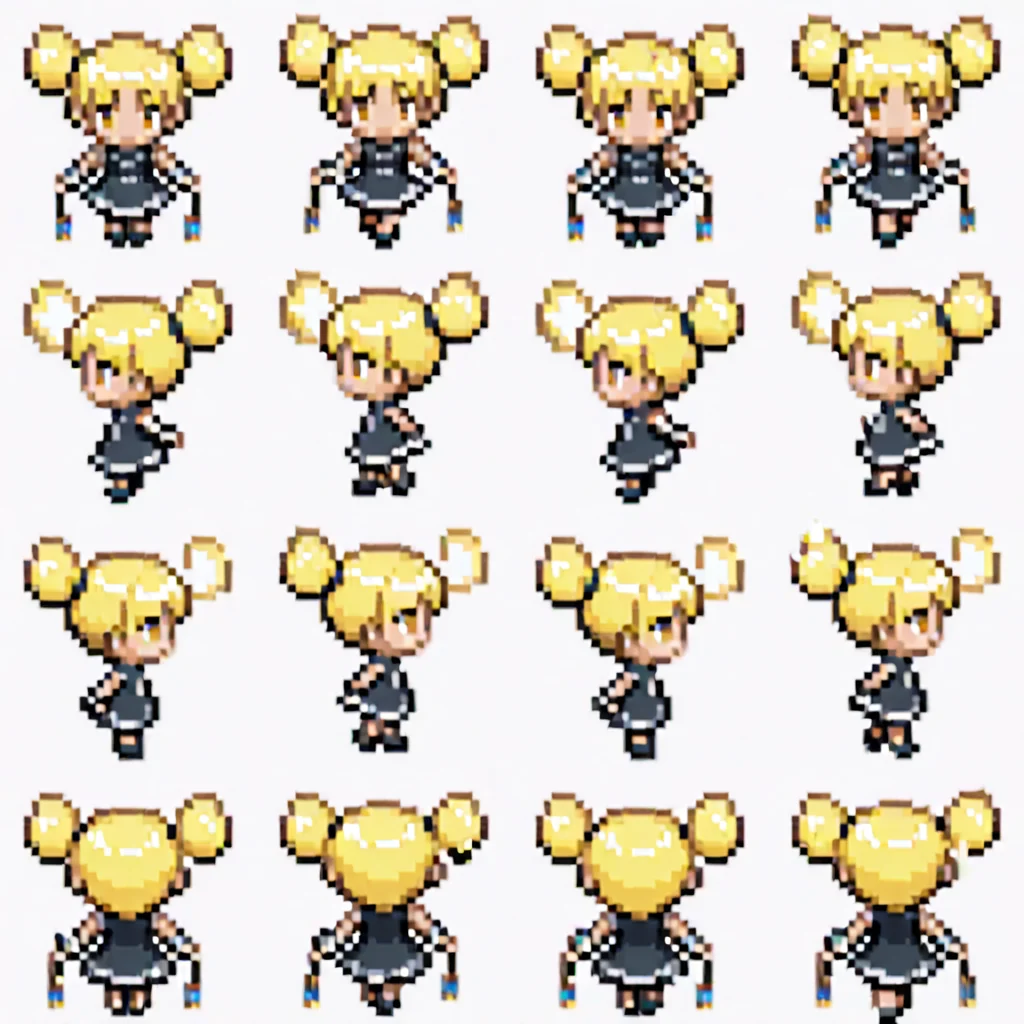
以下の画像は、Stable Diffusion checkpointで作成しています。
![[画像生成AI] Stable Diffusion Checkpoint 導入ガイド](https://humanxai.info/images/uploads/generative-AI_Stable-Diffusion-checkpoint-install.webp)
[画像生成AI] Stable Diffusion Checkpoint 導入ガイド
[画像生成AI] Stable Diffusion Checkpoint 導入ガイド
/posts/generative-ai_stable-diffusion-checkpoint-install/スプライトシートの例
例えば、キャラクターが歩くアニメーションを作成する場合、次のようなスプライトシートが考えられます:
[歩き1] [歩き2] [歩き3] [歩き4]
それぞれの「歩き1」から「歩き4」はキャラクターの歩行のフレームを表しています。
アニメーションの基本的な仕組み
アニメーションの基本は、スプライトシート内のフレームを時間ごとに順番に表示することです。
たとえば、歩行のアニメーションでは、フレーム1 → フレーム2 → フレーム3 → フレーム4と順番に表示されます。
JavaScriptでアニメーションを作るためには、以下のステップが必要です:
- スプライトシートをキャンバスに描画。
- フレームを順番に切り替えて表示。
- フレーム間の時間を制御し、スムーズにアニメーションさせる。
JavaScriptでの実装
ここから、スプライトシートを使ったアニメーションを実装する方法を見ていきましょう。
必要な準備
- スプライトシートの画像ファイル(PNGやJPEGなど)。
- HTML5の
<canvas>要素。 - JavaScript でアニメーションのフレームを切り替え、描画するコード。
スプライトシートの読み込み
まず、スプライトシート画像をJavaScriptで読み込みます。ここでは new Image() を使って画像を読み込んでいます。
const spriteSheet = new Image();
spriteSheet.src = 'sprite_sheet.png'; // スプライトシート画像のパス
実装例:キャラクターが歩くアニメーション
実際にキャラクターが歩くアニメーションを作成してみましょう。ここでは、スプライトシートの横方向に並べられた4つの歩行フレームを順番に表示するアニメーションを作ります。
HTML と JavaScript のコード例
<!DOCTYPE html>
<html lang="ja">
  <head>
    <meta charset="UTF-8" />
    <meta name="viewport" content="width=device-width, initial-scale=1.0" />
    <title>スプライトシートアニメーション</title>
    <style>
      body {
        text-align: center;
      }
      canvas {
        background-color: #f0f0f0;
      }
    </style>
  </head>
  <body>
    <canvas id="gameCanvas" width="400" height="400"></canvas>

    <script>
      const canvas = document.getElementById("gameCanvas");
      const ctx = canvas.getContext("2d");

      const spriteSheet = new Image();
      spriteSheet.src = "sprite_sheet.png"; // スプライトシート画像のパス

      const frameWidth = 32; // 各キャラの幅
      const frameHeight = 32; // 各キャラの高さ
      const totalFrames = 4; // アニメーションフレーム数

      let currentFrame = 0;
      let x = 100, y = 100; // キャラクターの位置

      // アニメーションのフレーム更新間隔(100msごとにフレームを更新)
      const frameInterval = 100;

      function updatePaddleAnimation() {
        currentFrame = (currentFrame + 1) % totalFrames; // アニメーションフレームを進行
      }

      // アニメーションループ
      function draw() {
        ctx.clearRect(0, 0, canvas.width, canvas.height); // 画面のクリア

        // スプライトシートから現在のフレームを切り取って描画
        ctx.drawImage(
          spriteSheet,
          currentFrame * frameWidth, 0, frameWidth, frameHeight, // スプライトシート内で表示する部分
          x, y, frameWidth, frameHeight // キャンバスに描画する位置
        );

        updatePaddleAnimation(); // アニメーションフレームを更新

        setTimeout(draw, frameInterval); // 指定した間隔で繰り返し呼び出し
      }

      spriteSheet.onload = function () {
        draw(); // アニメーション開始
      };
    </script>
  </body>
</html>
説明:
frameWidthとframeHeight:スプライトシート内で各フレームのサイズを指定します。currentFrame:現在のフレームを保持し、順番に更新します。updatePaddleAnimation:アニメーションのフレームを進行させる関数です。setTimeout(draw, frameInterval):アニメーション更新間隔を調整しています。これにより、指定したフレーム間隔でアニメーションが進行します。
アニメーションをより効果的にする方法
-
フレーム間隔の調整
frameIntervalの値を変更することで、アニメーションの速度を調整できます。値が小さければアニメーションが速くなり、大きければ遅くなります。 -
ループの制御 アニメーションをループさせるか、特定のフレームで停止させるかを選ぶことができます。例えば、歩きのアニメーションが終了した後、停止させることができます。
-
複数のアニメーションの組み合わせ キャラクターに複数のアニメーション(歩く、ジャンプする、攻撃するなど)を組み合わせて、状況に応じて切り替えることができます。これは、
currentFrameを異なるアニメーションに切り替えることで実現できます。
まとめ
スプライトシートを使ったアニメーションは、ゲームやインタラクティブなウェブアプリケーションで広く使用されており、効率的で視覚的に魅力的なキャラクターやオブジェクトの動きを実現できます。
JavaScriptでは、canvas を使ってこれらのアニメーションを簡単に描画することができます。
この入門記事では、基本的なスプライトシートの使い方からアニメーションの実装方法までを紹介しました。
アニメーションの速度やフレーム間隔を調整することで、キャラクターの動きを細かく制御できます。
さらに、複数のアニメーションを組み合わせて、よりリッチな表現が可能です。
スプライトシートアニメーションを活用して、楽しいインタラクティブな体験を作成してみてください!
💬 コメント