
はじめに
去年の夏からずーっと開発を続けていますが、これだけ継続していると、出先や就寝中もアイデアが思いついてメモを取ったりしてますが、 最近では、具体的なコードが脳内に思い浮かぶ事の方が多くなってしまい、直接コードを書いた方が早いのでは?
と思い、スマホ向けの開発アプリやサービス、ツールはないか?と、調べてまとめてみたので、記事にしてみます。
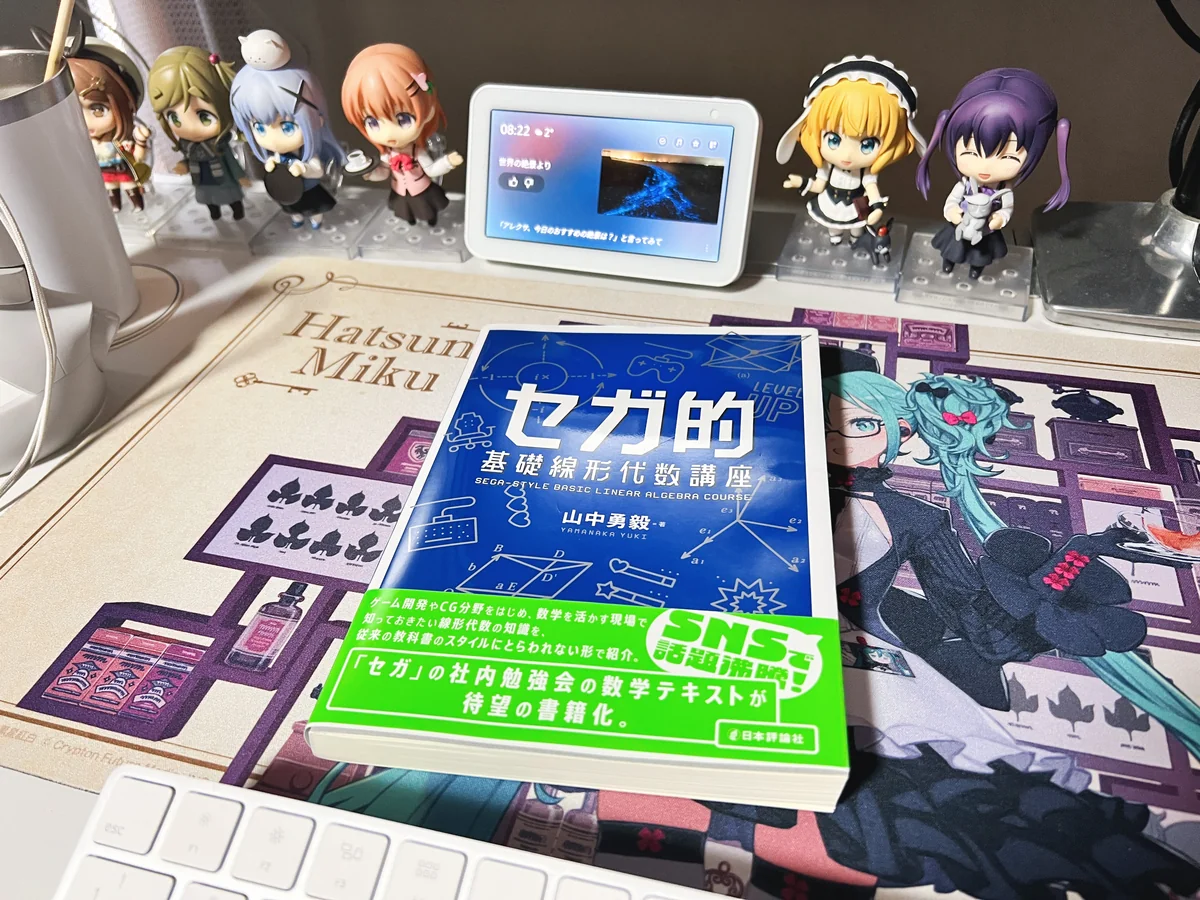
セガ的 線形代数講座 - 山中 勇毅(著)
あと、余談ですが、ゲーム開発をするようになり「数学」を当たり前のように使う事が増え、数学関係の情報もよく見てるのですが、3Dプログラミングになるとどうしても立ちはだかる壁として、 「線形代数」があり、ネットで以前話題になってた「セガ的 線形代数講座」という本を買ってみました。
学生の頃は、この手の専門書を頻繁に買い漁って暇さえあればよく読んでましたので、学生に戻った気分ですね…。
「コーディング」や「学ぶこと」はやっぱり楽しく、表現の幅も広がる事が何より楽しいです。
勉強してるようで勉強ではない感覚で続けてます。
開発者向けスマホ開発ガイド
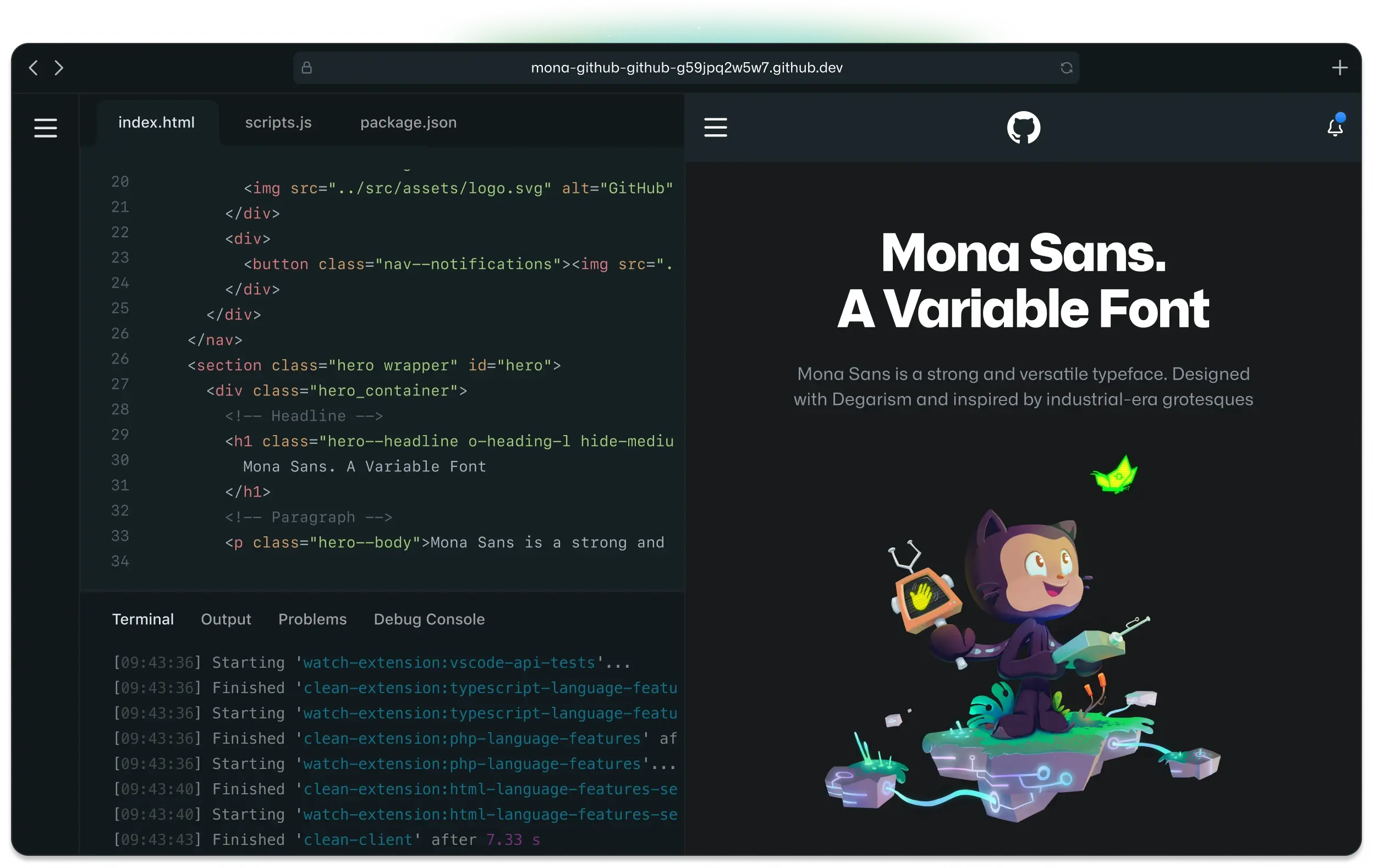

PC が主戦場なのは変わらない。 それでも、移動中や外出先で 「あ、この処理いけそう」 と思いついた瞬間を逃したくない。
この記事は、 JavaScript + Three.js / WebXR 開発者が、スマホを“補助脳”として使うための選択肢を整理したもの。
前提整理:スマホ開発に期待してはいけないこと
- フル実装・長時間編集
- 大規模リファクタリング
- 精密なデバッグ
これらは 最初から捨てる。 狙うのは次の3つだけ。
- アイデアの即コード化
- 小さな処理・ロジックの実装
- 思考の継続と記録
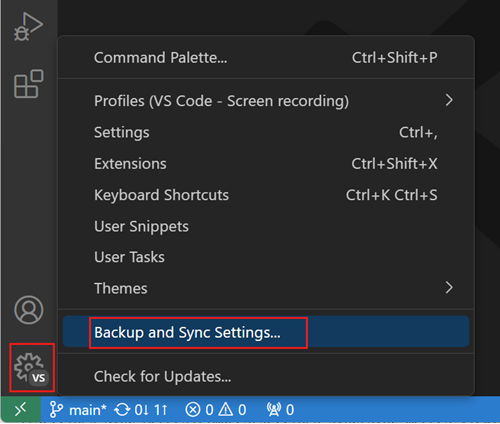
本命構成:vscode.dev + GitHub Codespaces
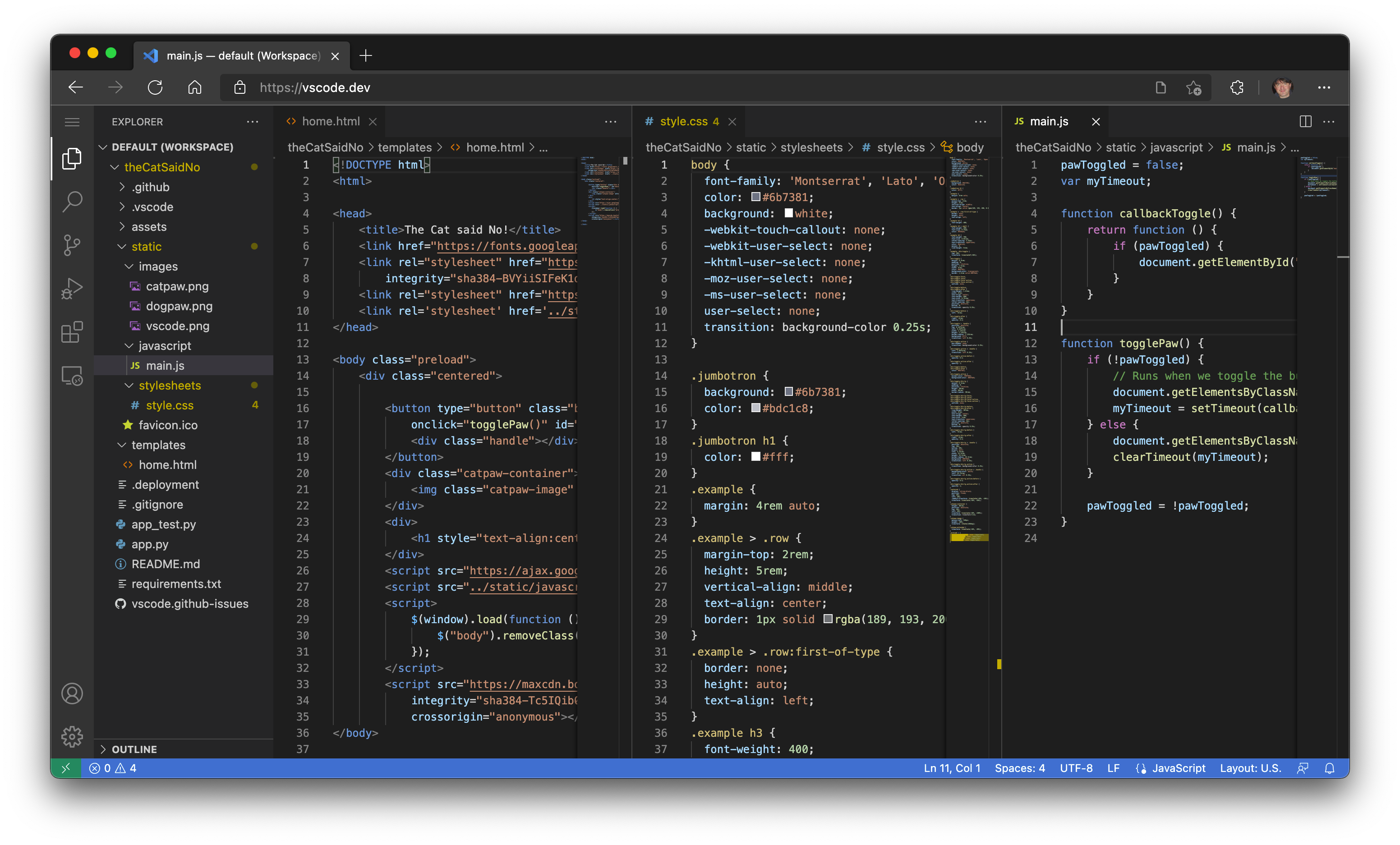
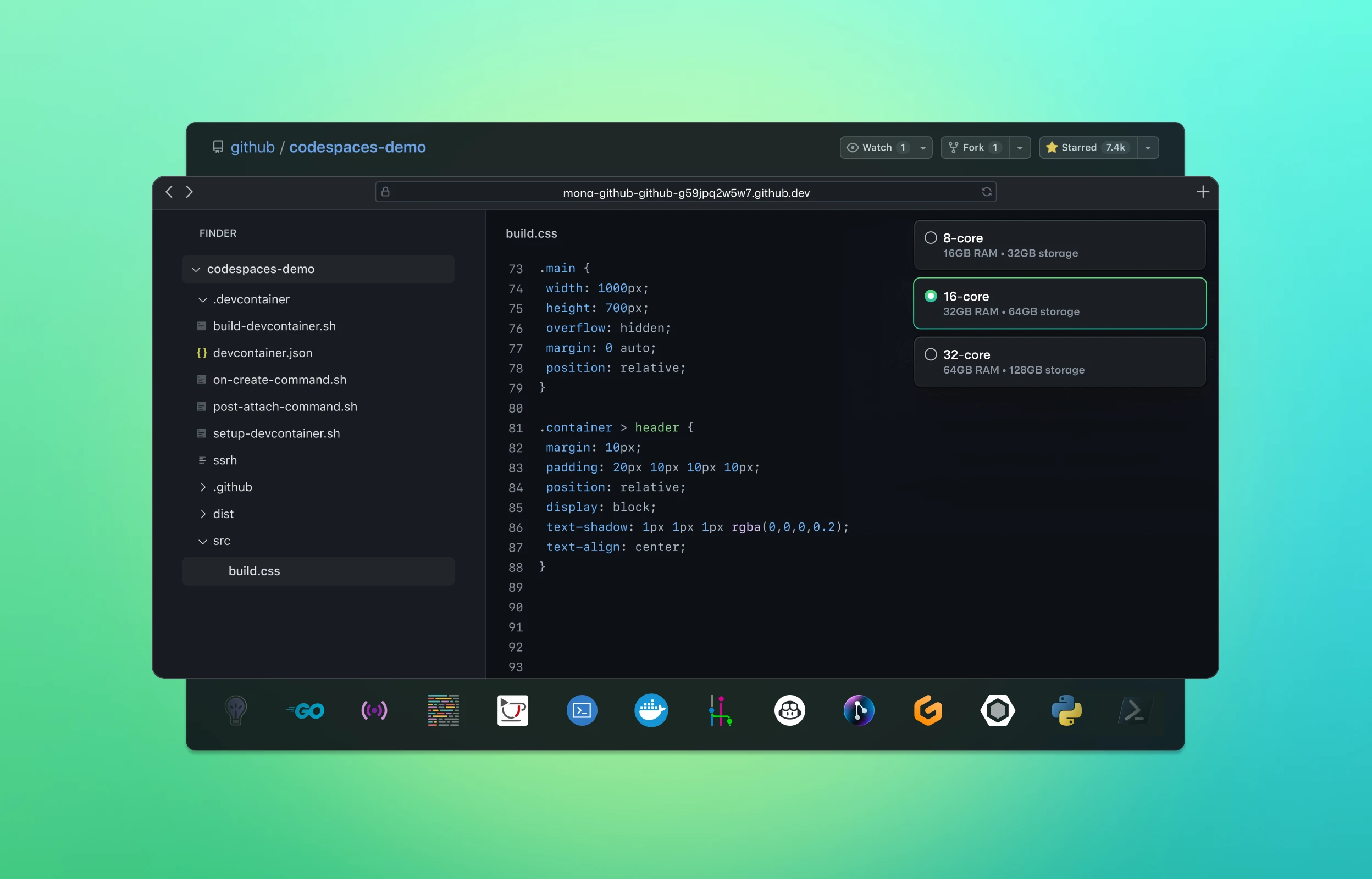
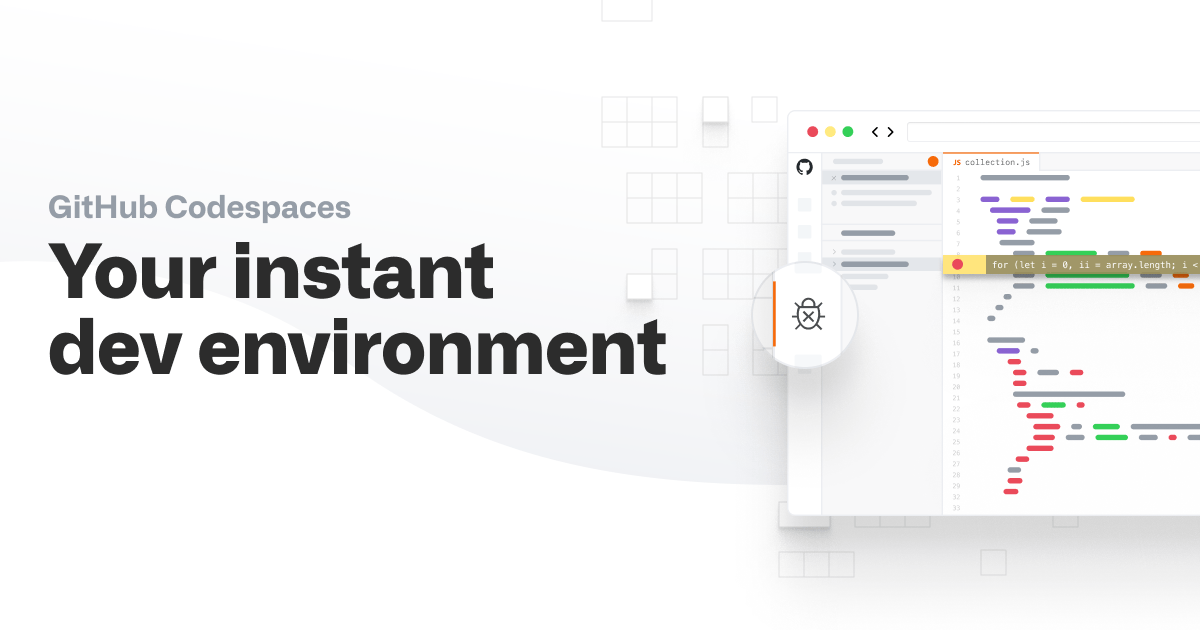
Codespaces
Your instant dev environment
https://github.co.jp/features/codespacesなぜこれが軸になるか
- 普段の VS Code と UI がほぼ同一
- Settings Sync によるキーバインド・テーマ共有
- GitHub 直結で履歴が壊れない
Three.js / WebXR 視点での強み
- ブラウザ実行=スマホ実機で即確認
- WebGL / WebXR の挙動チェックが自然
- 「思いついたら即 push」が可能
向いている作業
- クラス・関数の追加
- シェーダや数式ロジックの下書き
- VR操作ロジックの叩き
軽快さ重視:PlayCode / StackBlitz
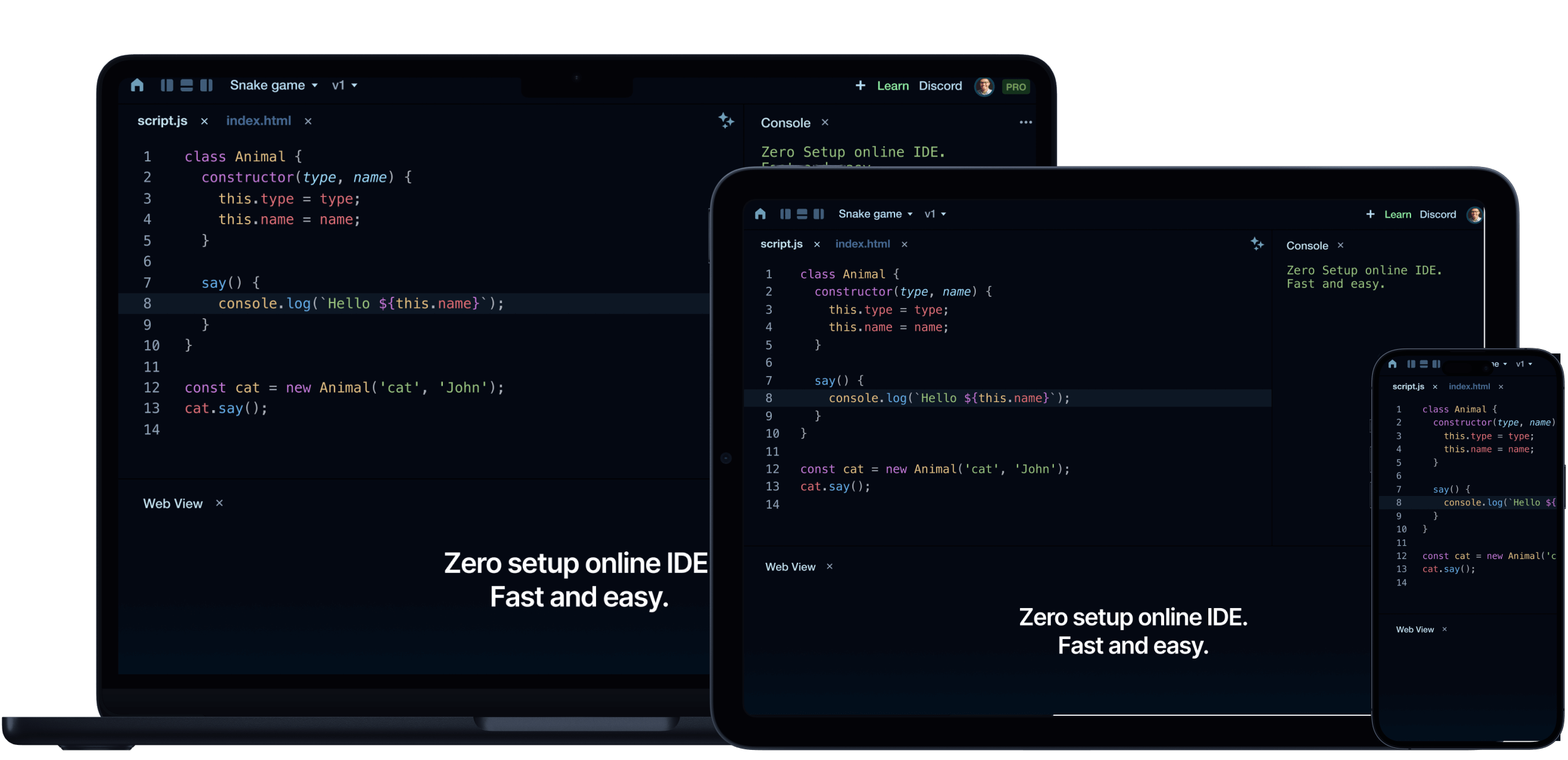



JavaScript Playground - Free Online JS Editor | PlayCode
Free JavaScript playground with an AI assistant that turns your prompt into working code. Build apps fast with npm packages, live preview, and multi-file projects. No setup, no installs. Trusted by 1.1M+ developers.
https://playcode.io/
StackBlitz | Instant Dev Environments | Click. Code. Done.
StackBlitz is the collaborative browser-based IDE for web developers. StackBlitz eliminates time-consuming local configuration and lets developers spend more time building.
https://stackblitz.com/役割ははっきりしている
- 設定不要
- URL 開くだけで即コーディング
- ライブビュー常時表示
Three.js との相性
- PlayCode:Three.js テンプレが豊富
- StackBlitz:Node.js 的構成を再現できる
割り切りポイント
- プロジェクトが育つと限界が来る
- WebXR 本番用途には向かない
アイデア検証・挙動確認専用として使うと非常に強い。
実験枠:Android + Termux + Code Server
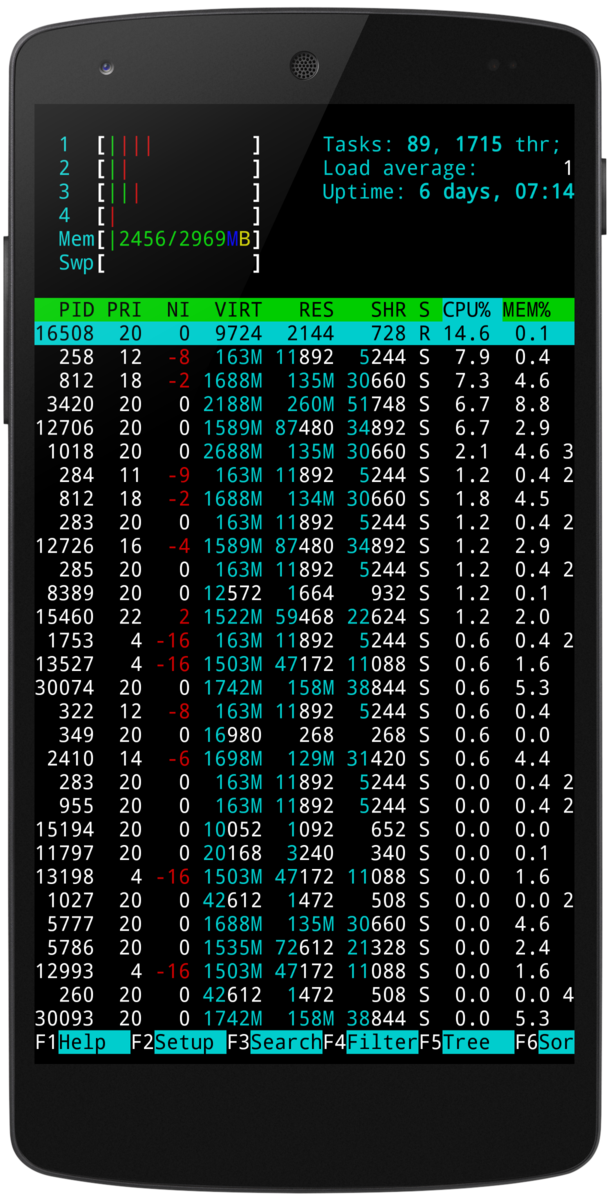


Termux | code-server Docs
How to install Termux to run code-server on an Android device.
https://coder.com/docs/code-server/termuxできること
- Node.js / npm / vite が動く
- VS Code をローカルで起動
- PC とほぼ同じ構成
注意点
- セットアップは完全に自己責任
- 発熱・バッテリー消費が激しい
- 「手段が目的」になりやすい
技術的にやれるかを試す場所としての価値は高い。
現実的な使い分け指針
| 目的 | 選択 |
|---|---|
| 実案件の一部修正 | vscode.dev + Codespaces |
| Three.js の挙動確認 | PlayCode |
| 環境実験 | Termux + Code Server |
スマホは PC の代替ではなく、思考の延長装置。 この位置づけを崩さなければ、開発効率はむしろ上がる。
補足:AI を横に置く意味
コードを“完成させる”場所ではないからこそ、 AI は 生成役ではなく壁打ち役として使うのがちょうどいい。
- 数式や処理の整理
- 書き方の候補出し
- 帰宅後にやることの明確化
スマホ × AI × 軽量IDE の組み合わせは、 「何も進まない時間」を消すための道具。
この記事は
- Zenn
- Qiita
- 個人ブログ
どれに載せても成立する構成になっている。 技術寄りにするなら Code Server を厚く、 実用寄りにするなら vscode.dev を主役にすると読み手が迷わない。
💬 コメント