![[Software] Winamp復活 - 伝説の音楽プレイヤーを最新環境で再び使う](https://humanxai.info/images/uploads/software-winamp-2025.webp)
はじめに
「It really whips the llama’s ass!」でおなじみの Winamp。
90年代後半から2000年代にかけて、MP3文化の象徴となった音楽プレイヤーです。
スキンやプラグインで“自分専用の音楽環境”を作り込んだ人も多いはず。
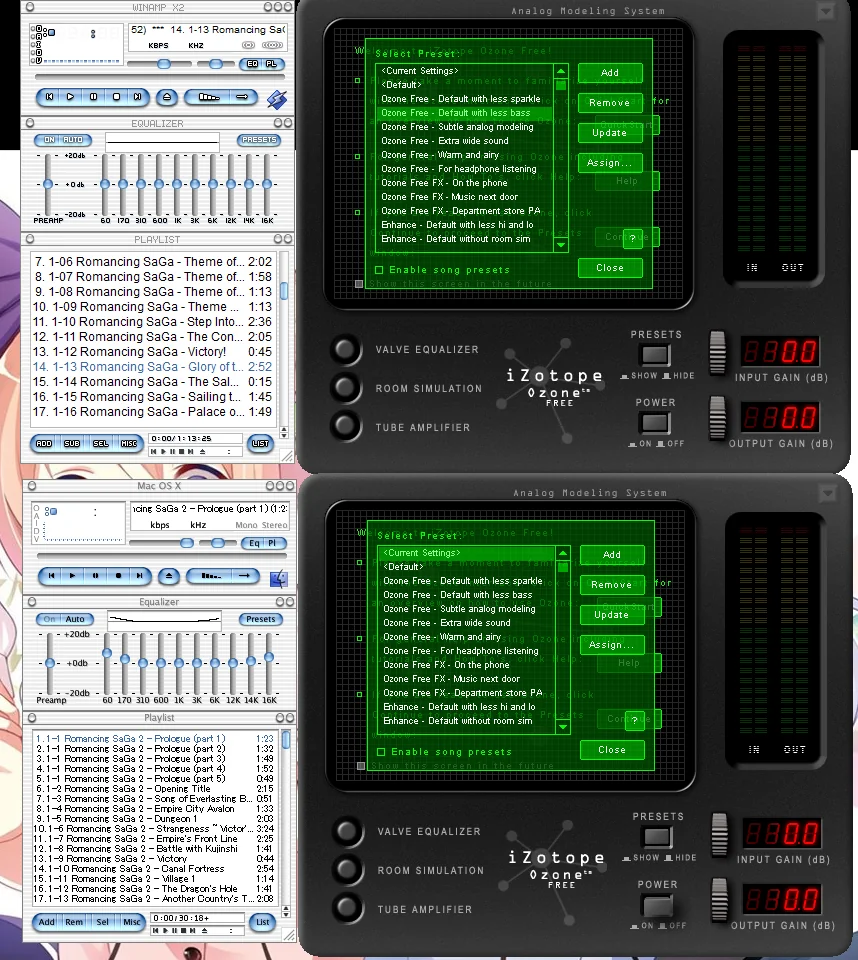
私もその一人で、OzoneプラグインやMacOSX風スキンを入れて、UIを見るだけでテンションが上がっていました。
そして2022年、長い沈黙を破って Winamp 5.9 が復活。
最新のWindows環境でも安定動作するようになり、今また注目されています。
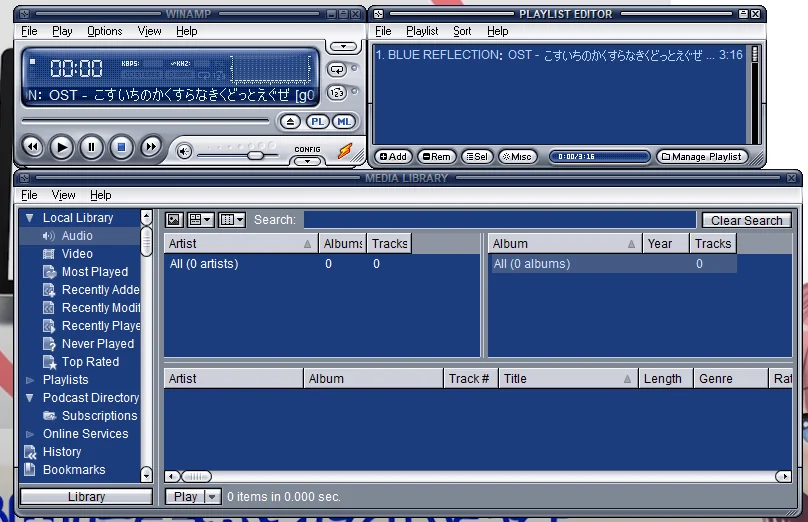
5.9(上) / 2.91(下)
Winampの歴史
- 1997年:NullsoftがWinampを公開。MP3再生の代名詞に。
- 2.x系:スキン・プラグイン文化が全盛。軽快でシンプル。
- 5.x系:動画再生やネットラジオ機能を統合。
- 2013年:開発終了アナウンス。伝説化。
- 2018年:買収&「復活」宣言 → 長らく音沙汰なし。
- 2022年:ついに 5.9版公開。Windows10/11対応。
旧版と最新版の違い
Winamp 2.9(旧版)
-
軽量・高速
2.x 系はインストールサイズ数MB、起動も一瞬。Pentium II〜III 世代のPCでもサクサク動いた。
その軽快さは今でも「BGM再生用に復活させたい」という人がいるほど。 -
プラグイン天国
Input(in_.dll)、Output(out_.dll)、DSP、Visualization など拡張性が圧倒的。
NESのNSF、SNESのSPC、GBのGBS、MSXやMDのVGMなど、ゲーム機の音楽を再生する“非公式文化” が広がり、同人・海外フォーラムで無数のプラグインが出回った。 -
スキン文化の爆発
Winamp2用のClassicスキンは世界中で共有され、アニメ調やOS模倣(MacOSX風)など無限に存在。UIを変える楽しみそのものが「音楽を聴く動機」になった。 -
制約と限界
・ AACやMP4といった新しいフォーマットは非対応
・ Windows XP時代のDirectShowに依存しており、Windows10/11では不安定になることも
・ 64bit環境を想定しておらず、最新OSでは動作保証がない
Winamp 5.9(最新版)
-
Windows10/11で安定動作
旧5.666のソースを基盤に再構築。UTF-8や最新Windows APIに対応し、現行OSでもクラッシュせず動作するように調整済み。 -
最新フォーマット対応
MP3/OGG/FLAC/WMAだけでなく、MP4(AAC)、H.264、さらにはOpusなどモダンなフォーマットにも対応。
「MP4は別のプレイヤーで…」という妥協が不要になった。 -
古いスキンやプラグインの互換性
Classicスキン(2.x)、Modernスキン(5.x)の両方に対応。
さらに古いDSPやInputプラグインも大半がそのまま動作する。
一方で、16bit DLLやDirectXに強く依存したプラグインは動かない場合がある。 -
SHOUTcast健在
2000年代を彩ったインターネットラジオ機能は今でも利用可能。世界中の放送局をWinampからそのまま再生できる。 -
改良点と変化
・ Unicode対応で日本語タグも文字化けせず表示
・ ネットワーク機能の強化(ストリーミング、ラジオ)
・ 一部「NFT/ストリーミング連携」など未来志向の機能も検討されているが、純粋な音楽プレイヤーとしての基本機能は健在
まとめ
- 2.9 は「軽快さと文化(スキン・プラグイン)」が魅力
- 5.9 は「最新OS+最新フォーマット対応+古き良き資産の再利用」が魅力
- 互換性も高く、2.9時代に積み上げたプラグイン環境をそのまま引き継げる可能性が大きい
インストール方法
1. 公式サイトからダウンロード
- 公式ページ:https://winamp.com/
- バージョンは現在 5.9系 が最新。Windows 10/11 で動作確認済み。

Winamp
Winamp builds tools that empower artists to manage their music and revenue, while delivering a player that offers a seamless listening experience. Discover our products!
https://winamp.com/
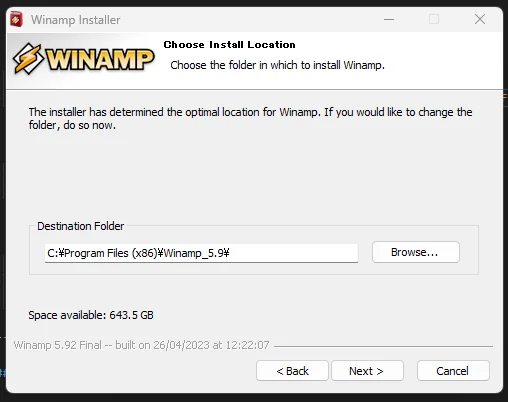
2. インストール先を指定
- デフォルトは
C:\Program Files\Winamp\ - 標準でOKだが、旧版と並行して使いたい場合は別フォルダ(例:
C:\Program Files\Winamp_5.9\)を指定すると安全。
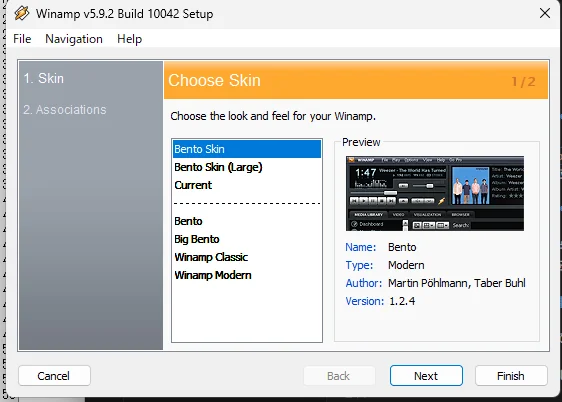
3. 初回起動とスキン選択
- 起動時に「Modern スキン」か「Classic スキン」を選択可能。
- Classic スキンを選べば、2.x 時代の懐かしいUIをそのまま再現できる。
4. 旧版(2.9)との並行運用
- すでに 2.9 を愛用している場合は、アンインストール不要。
- 別フォルダにインストール → 両方を共存させるのがおすすめ。
- 古い環境をそのまま残しつつ、新機能や最新フォーマットの再生を試せる。
補足:導入時の注意
- インストーラはオンライン接続を使うため、インターネット環境が必要。
- セットアップ中に余計なオプションが出る場合はチェックを外す(昔のWinampのようなバンドル広告はほぼ無い)。
- プラグインを移行する場合は、旧版の
PluginsフォルダからDLLをコピーして、最新版のPluginsフォルダに入れる。
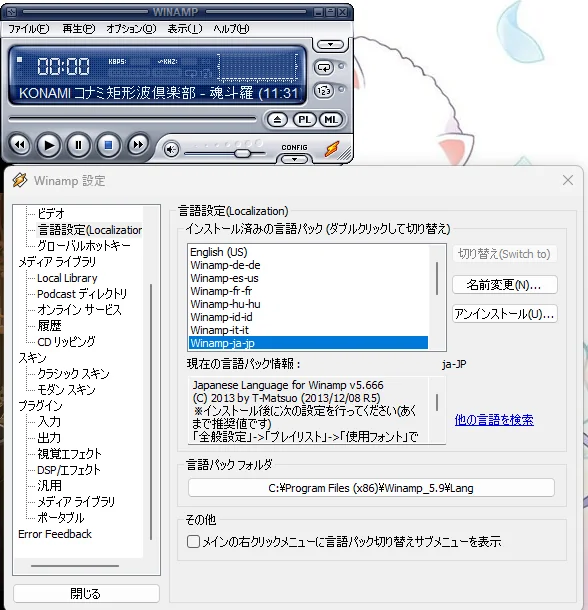
日本語化
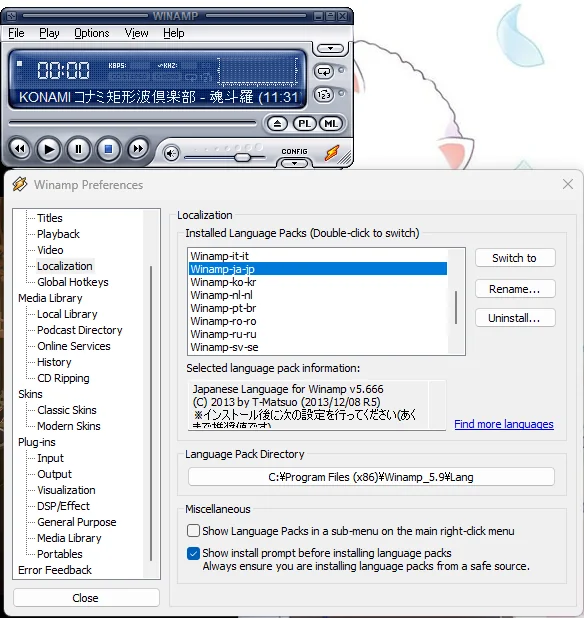
設定画面
option ➡ setting ➡ performance
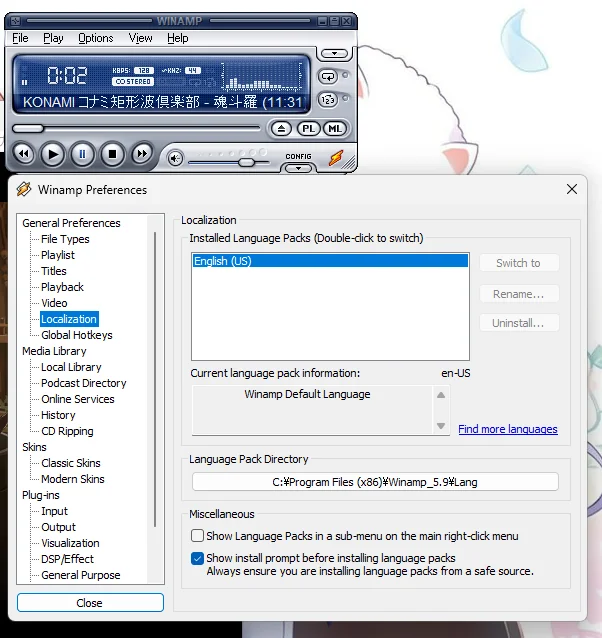
localization ➡ Find more language
リンクをクリックするとLanguage Packをダウンロードするサイトへ飛びます
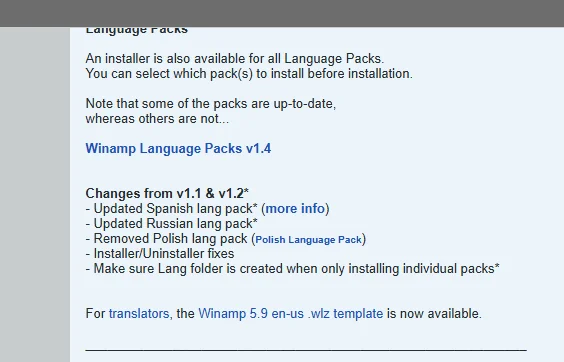
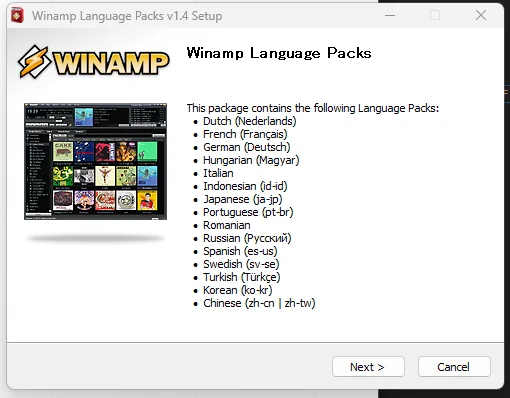
Language Packをダウンロード

Winamp Language Packs v1.4
An installer is also available for all Language Packs.You can select which pack(s) to install before installation.Note that some of the packs are up-to-date,whereas others are not...
https://forums.winamp.com/forum/winamp/winamp-discussion/316135-winamp-5-9-final-released?t=458120#lang
プラグインとスキン
DSPプラグイン
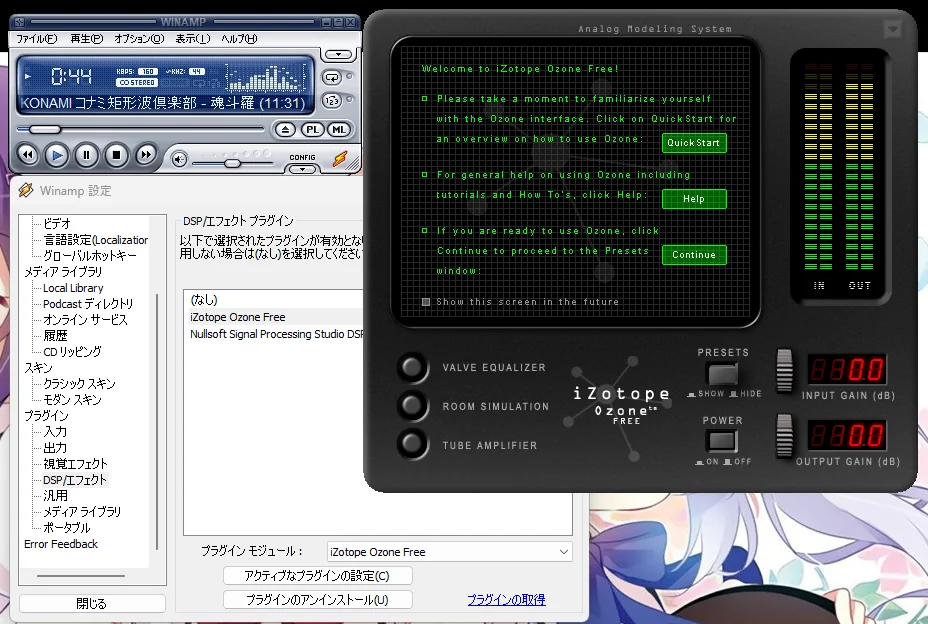
- Ozone Free:EQ/真空管風/リバーブなど音質調整の定番
- Enhancer 0.17:軽量かつ迫力のある音にできる
Inputプラグイン
- in_snes.dll(SPC再生)
- in_nsf.dll(NES/FC音楽)
- in_gbs.dll(GB音楽)
- in_vgm.dll(MSX/メガドラ音楽)
過去の遺産、SAmp303などは動かなかったです。残念。
SPCamp (in_spc.dll)は、再生できるけど圧縮形式rsn(zip)には未対応、解凍すれば可。
snesampの方は、最新バージョン(SNESamp v3.3.4)を入れるとrsn のまま再生可。(おすすめ)

SNESamp v3.3.4
Super Nintendo SPC Utility in Audio Players Category A plug-in for Winamp that plays music files (.SPC) from Super NES games. Author's website: http://snesmusic.org/v2/ Operating System: Winamp (all versions)
https://www.zophar.net/utilities/spc/snesamp.html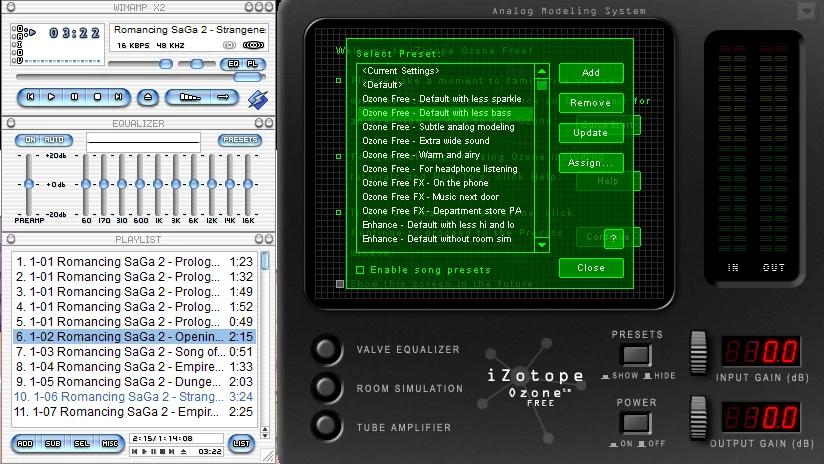
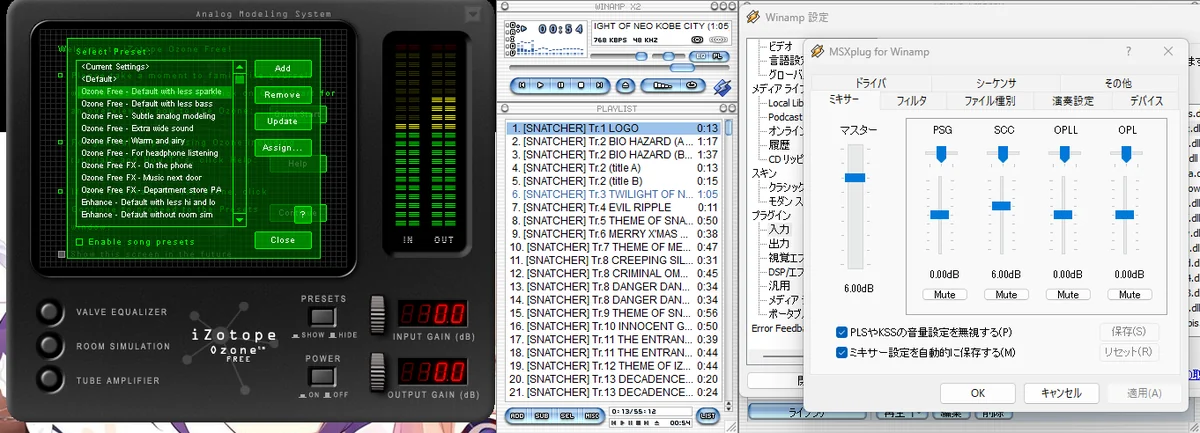
in_msx.dll
in_msx.ini ファイルに書き込み許可を与える必要があるようです。
ただ、一部の音源で音が抜けたりと問題を確認…、詳しく調べてないので何とも言えないですが、試した限りではやや難有、Githubに有志の方がコードをアップしてるのでそちらを試すと改善されるかも。
GitHub - digital-sound-antiques/in_msx: MSXplug - MSX sound input plugin for Winamp 5
MSXplug - MSX sound input plugin for Winamp 5. Contribute to digital-sound-antiques/in_msx development by creating an account on GitHub.
https://github.com/digital-sound-antiques/in_msx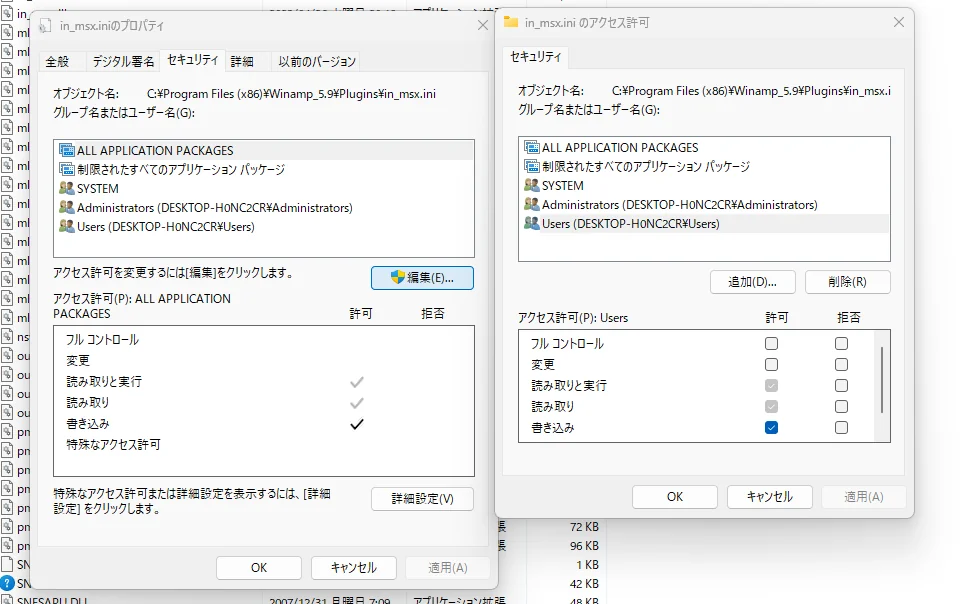
nezplug++
NEZplug++
Mamiya氏の製作したNEZplug 0.9.4.8 をRuRuRu氏が改良したNEZplug 0.9.4.8 + 2 にさらに改良を加えたものです。
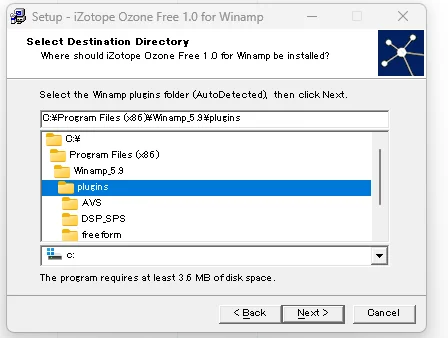
http://offgao.net/program/nezplug++.htmlin_nez.dll をプラグインフォルダへ移動
C:\Program Files (x86)\Winamp_5.9\Plugins
ビジュアライザ
- MilkDrop:いまだに人気のビジュアルエフェクト
- AVS:ユーザー制作のプリセット文化が熱かった
GitHub - milkdrop2077/MilkDrop3: MilkDrop 3.0, supports any audio source, double-preset (.milk2), loading presets based on beat detection and much more...
MilkDrop 3.0, supports any audio source, double-preset (.milk2), loading presets based on beat detection and much more... - milkdrop2077/MilkDrop3
https://github.com/milkdrop2077/MilkDrop3/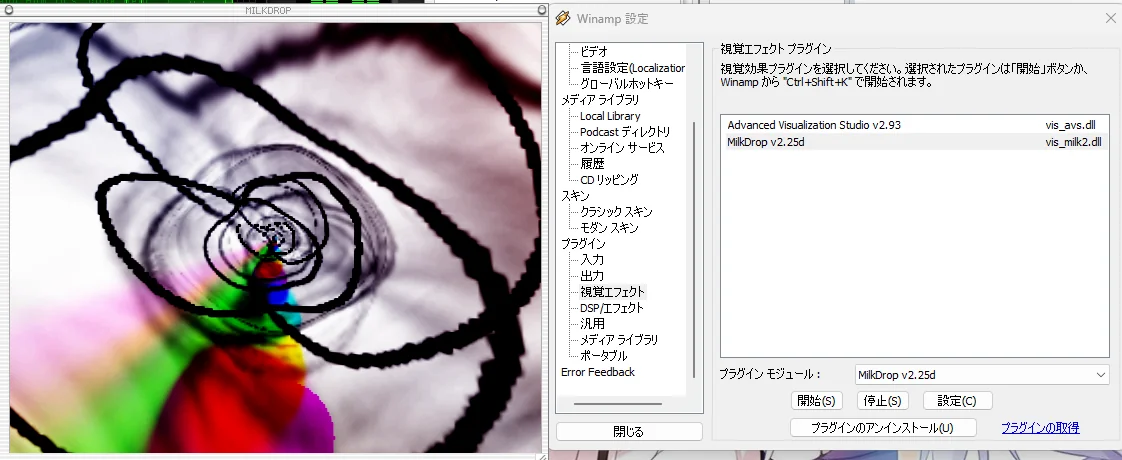
スキン
- MacOSX風、アニメ系、シンプル黒基調など
- 2.x用のClassicスキンもすべて使用可能
以下のサイトでダウンロードできます。
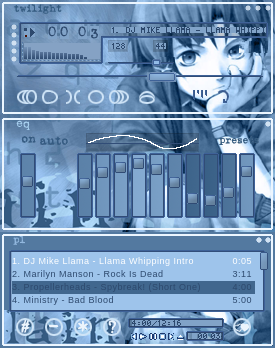
Winamp Skin Museum
The Winamp Skin Museum is an attempt to build a fast, searchable, and shareable, interface for the collection of Winamp Skins amassed on the Internet Archive.
https://skins.webamp.org/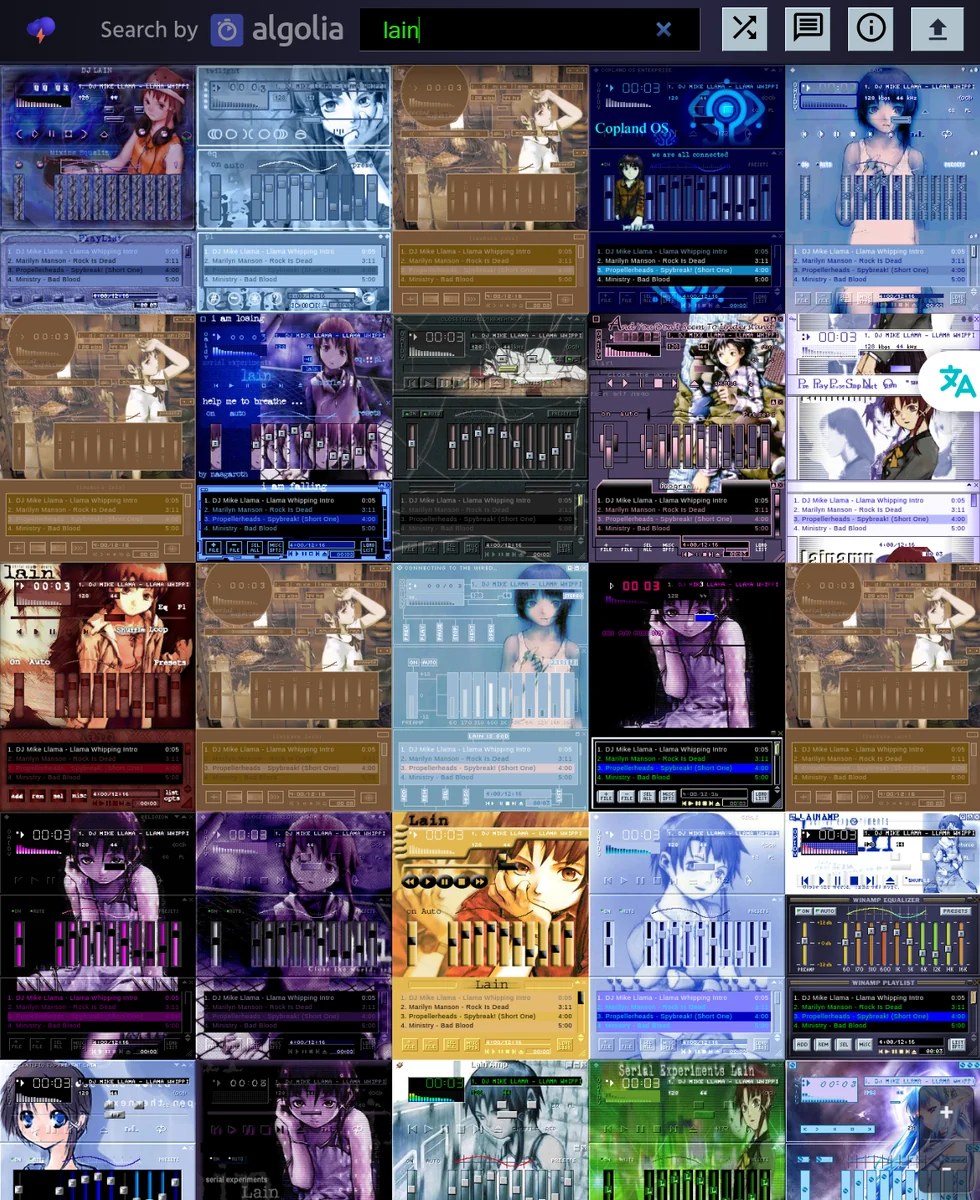
定番おすすめ DSP プラグイン
有名どころ・定番・安定して動くものをまとめるとこんな感じ
1. Enhancer 017
- フリーで有名な Winamp 用 DSP。
- 低音ブーストと高音の伸びが自然に効く。
- 古いけど安定して動くので「入れて損なし」系。
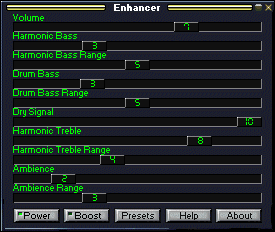
Enhancer 017
Enhancer gives you deep bass, crystal treble, nice ambience, good auto volume controller and a special volume boost technique. I hope you'll like it :)
https://winampheritage.com/plugin/enhancer-017/81361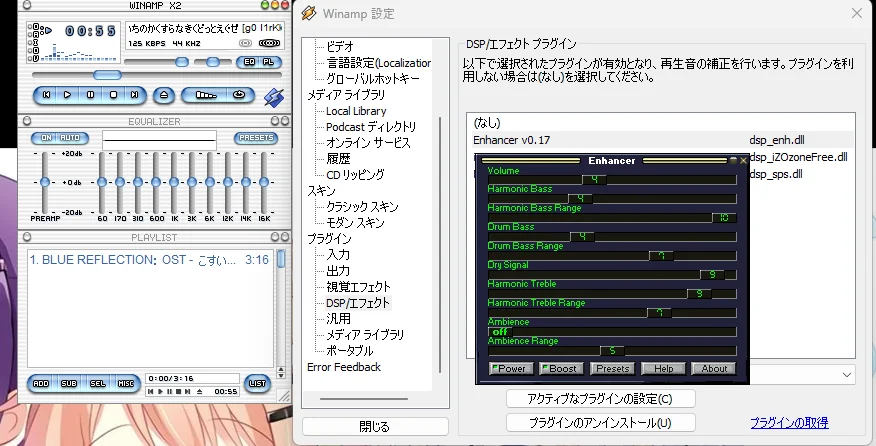
2. DFX Audio Enhancer
- シェアウェア(有料版)だけど、体験版や旧バージョンも出回ってる。
- 低音の迫力と立体感をかなり強調してくれる。
- 人によっては「やりすぎ」に感じることも。

Boost Volume and Sound Quality on Your PC - FxSound
This new software boosts sound quality, volume, clarity and bass on your PC. FxSound will make your audio jump out of your speakers.
http://e.informer.com/s/fxsound.com/%3Fvendor%3D11%26subvendor%3D0%26plus%3D0%26refer%3D03. iZotope Ozone (有料/Free版)
- マスタリングソフト並みの調整ができるガチ勢向け。
- Free 版でも EQ・リバーブで「スタジオっぽい空気感」が作れる。
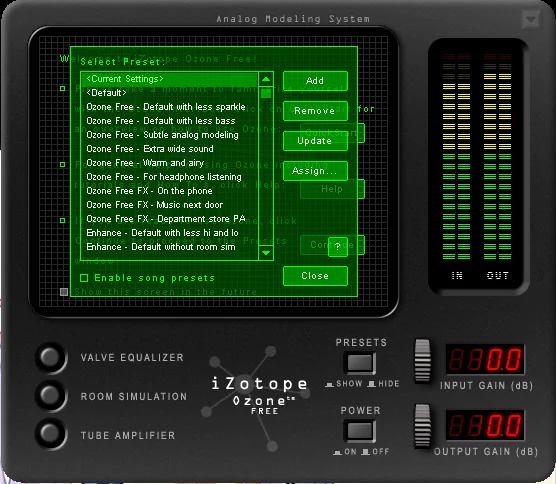
iZotope Ozone
DSP for enhancing audio. Analog modeled EQ, tube compressors and amplifiers, room simulators and more. A lot more.
https://winampheritage.com/plugin/izotope-ozone/79374
4. Stereo Tool
- 無料なのに放送局レベルの音処理ができる怪物。
- コンプレッサー、リミッター、ステレオ拡張、ノイズ除去までフル装備。
- 設定項目が多すぎて逆に難しいけど、調教すれば最強。
Stereo Tool
Professional audio processor with lots of easy-to-use presets. Stereo Tool can repair recordings and make them sound equal and consistent in volume and sound color, bring out the details, and increase existing stereo effects. Special support is provided for (FM) radio stations: Extra loudness, FM pre-emphasis, software stereo and RDS encoding, BS412 limiting. Stereo Tool contains a unique declipper, a noise filter, dualband pre-limiter, compressor with configurable number of bands, equalizer, distortion removing clipper, AZIMUTH corrector, stereo enhancer, bass booster, lowpass filter.
https://winampheritage.com/plugin/stereo-tool-7-23/221526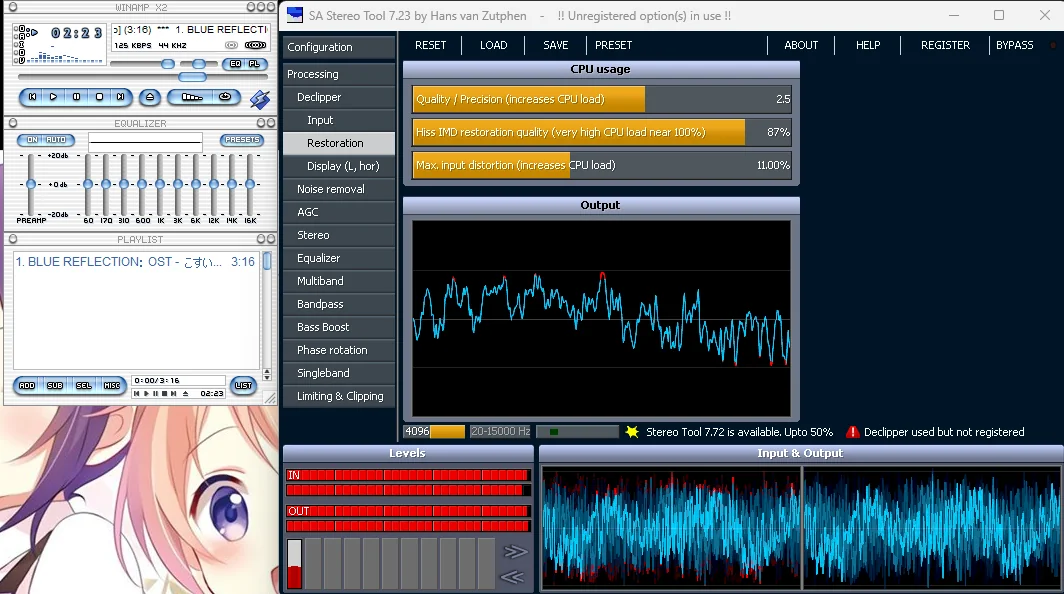
5. Nullsoft Signal Processing Studio DSP
- Winamp 標準の実験用。
- スクリプトっぽくフィルタをつなげて遊べる「おもちゃ感」あり。
- ガチ利用というより遊び用途。
拡張機能・楽しみ方
- SHOUTcastで世界中のネットラジオを聴く
- VSTプラグインをかませてDTM的に遊ぶ
- お気に入りフォルダやプレイリストで「MP4を音楽感覚で聴く」
- 古いプラグインをそのまま読み込んで“当時の環境”を再現する
ショートカット
Winamp のショートカットキーは結構豊富で、標準機能だけでも数十種類あります。
ざっくり分類すると以下の通りです。
🎵 基本操作
- 再生/一時停止:
X - 停止:
V - 次の曲:
B - 前の曲:
Z - 早送り:
Ctrl + 右矢印 - 巻き戻し:
Ctrl + 左矢印 - 終了:
Ctrl + Alt + End
🔊 音量系
- 音量アップ:
↑ - 音量ダウン:
↓ - ミュート:
Shift + Ctrl + ↓
📂 プレイリスト関連
- プレイリストエディタ表示:
Alt + E - メディアライブラリ表示:
Alt + L - ファイルを追加:
Alt + F - フォルダを追加:
Alt + D - URLを追加:
Ctrl + L
🎛 再生モード
- リピート切替:
R - シャッフル切替:
S - クロスフェード切替:
X(環境によって違う場合あり)
🖥 ウィンドウ操作
- イコライザ表示/非表示:
Alt + G - オプション(設定):
Ctrl + P - スキン選択:
Alt + S
🔍 その他
- 曲情報(ID3タグ編集):
Alt + 3 - 再生位置ジャンプ:
J - 指定秒数にジャンプ:
Ctrl + J - 再生時間表示切替:
Ctrl + T
数の目安
標準だけで 40〜50個程度。
さらに プラグイン(Global Hotkeys 等) を入れると、システム全体で使えるグローバルショートカットを自由に割り当て可能になります。
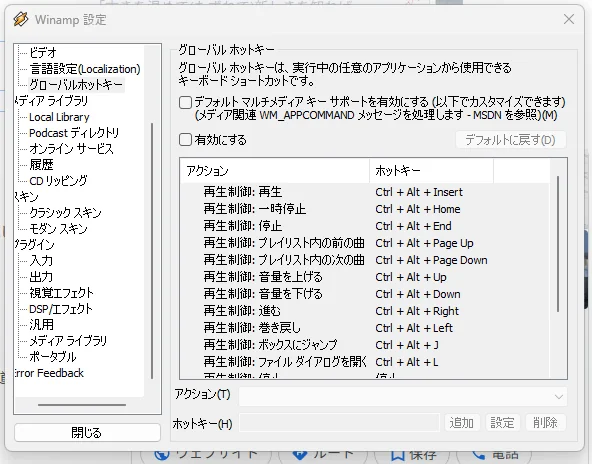
Global Hotkeys
Winamp には標準で「グローバルホットキー」機能が組み込まれていて、追加プラグインを入れなくても 設定 → 全般設定 → グローバルホットキー から有効化/割り当てできます。
まとめ
Winampは単なる音楽プレイヤーではなく「文化」でした。 foobar2000が“優等生”なら、Winampは“遊び心を持ったロックスター”。
2025年現在、古い環境を尊重しつつ最新OSで動くプレイヤーとして復活。 プラグインやスキンを再利用すれば、かつてのワクワクを再び味わえます。
古いプラグインも使用できますが、一部はエラーで動かなかったり、音が抜けたりと問題があるので、 旧バージョンや、foobar2000からの完全移行は、難しい気がします。
💬 コメント